Interfaccia web
Supervisioni
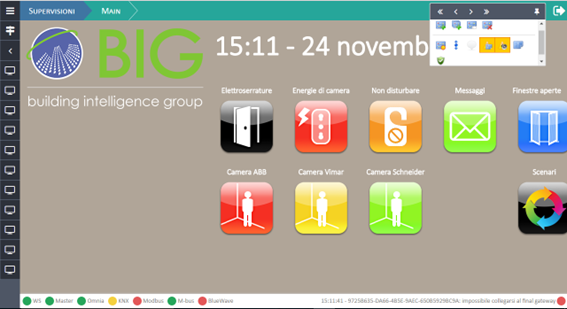
Figura 371
Quando ci si connette al server la prima pagina che viene visualizzata come home page è quella che era stata visualizzata per ultima durante l’ultimo accesso. Sulla sinistra è presente il menù principale da cui accedere alle varie sezioni. Nella prossima figura viene visto da vicino il menù:

Figura 372
Le voci che comprendono il menù sono:
Menù principale
Supervisioni
Controllo accessi
Dispositivi ed indirizzi
Programmabilità
Gestione
Impostazioni
About
Esci
Nella pagina è visibile in alto l’header che sta ad indicare il percorso di navigazione.
Supervisioni → Main

Figura 373
In fondo a destra nell’header è sempre presente il pulsante di Logoutper permettere l’uscita dalla sessione in qualsiasi istante.
In basso alla pagina troviamo il Footerche è una delle parti principali dei componenti della pagina di navigazione, in quanto definisce lo stato di connessione dei Gateway e del Web Socket. Sulla destra del footer vengono visualizzati i messaggi che vengono scritti sul bus.

Figura 374
- Verde: la connessione è attiva
- Giallo: il gateway è in connessione
- Rosso:la connessione non è attiva
Il Web Socket è fondamentale per la comunicazione tra client e server in tempo reale.
Scenari
Per aprire scenari bisogna aprire Programmabilità e poi selezionare Scenari. Esistono due modalità di visualizzazione:
Visualizzazione tabellare
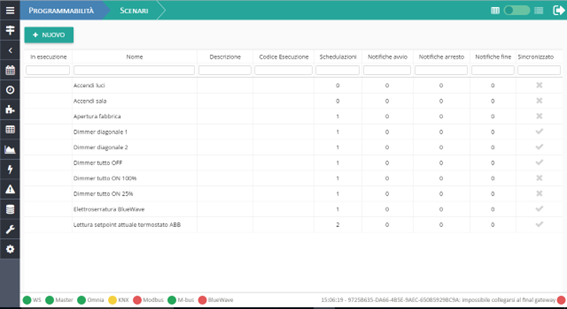
Figura 375
Visualizzazione a lista
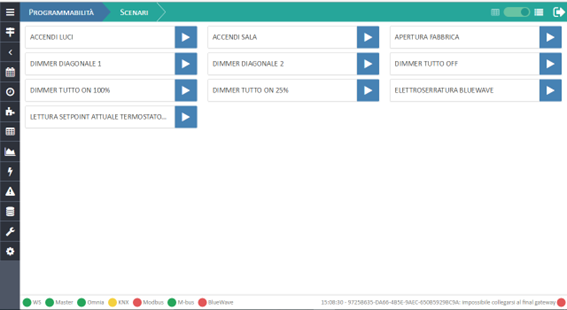
Figura 376
Per eseguire lo scenario in visualizzazione tabellare è necessario selezionare lo scenario che si vuole eseguire e dopo averlo selezionato compariranno le seguenti opzioni (cerchiate in figura):
Nuovo
Duplica
Modifica
Elimina
Esegui
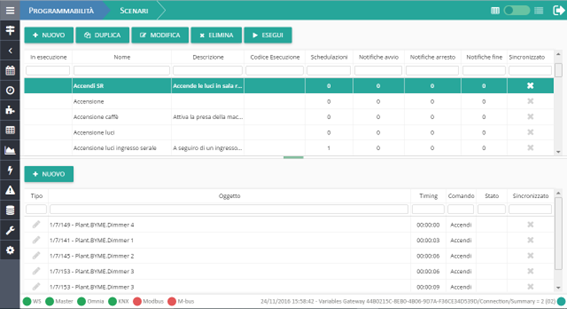
Figura 377
Per mandare in esecuzione lo scenario basta premere Esegui.
Nella visualizzazione a lista eseguire uno scenario è più semplice, basta soltanto premere la freccia → che sta ad indicare Esegui.
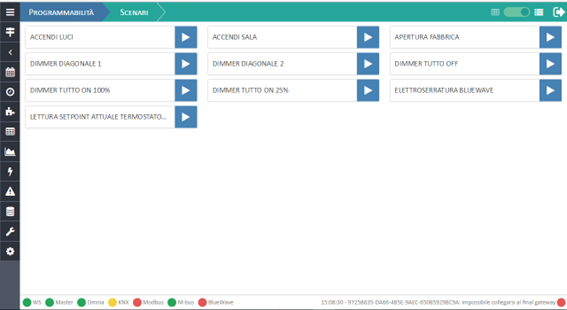
Figura 378
Impostazioni
Software
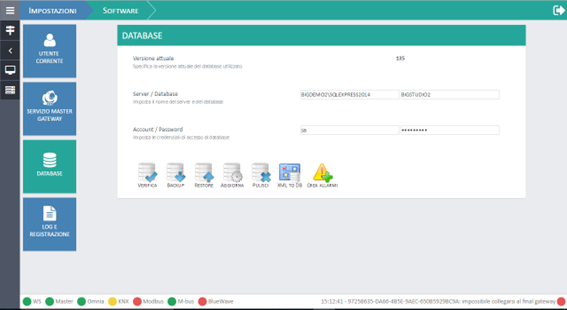
Figura 379
Quando si accede per la prima volta all’applicazione è necessario andare in Impostazioni poiSoftware e cliccare su Database. Per permettere la visualizzazione delle supervisioni sull’applicazione web è necessario fare la conversione Xml to Db.
Le altre opzioni disponibili sono:
Verifica
Backup
Restore
Aggiorna
Pulisci
Crea allarmi
Verifica permette di verificare la versione del database .
Backup consente di salvare una copia del database attuale.
Restore permette di ripristinare una copia salvata in precedenza del database.
Aggiorna forza il database all’aggiornamento.
Pulisci consente di rimuovere ogni dato dal database in modo sicuro.
Crea allarmi permette la creazione di nuove tipologie di allarmi.
In questa schermata sono presenti anche altre informazioni riguardo il database utilizzato:
Versione attuale
Server / Database
Account / Password
Versione attuale specifica la versione del database che viene utilizzata.
Server/Database imposta il nome del server e del database.
Account/ Password imposta le credenziali di accesso al database.
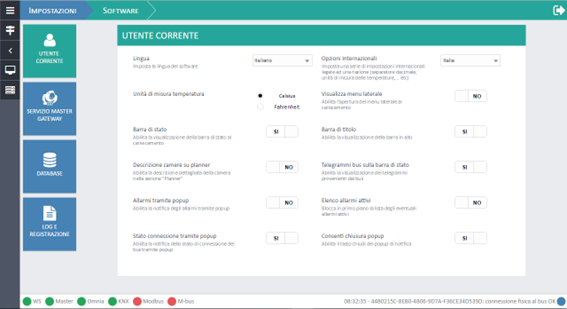
Figura 380
In Utente corrente sono presenti le impostazioni relative al tipo di visualizzazione che l’utente desidera avere della propria applicazione web.
Le opzioni presenti all’interno di questa pagina sono:
Lingua
Unità di misura di temperatura
Barra di stato
Descrizione camere su planner
Allarmi tramite popup
Stato connessione tramite popup
Opzioni internazionali
Visualizza menù laterale
Barra di titolo
Telegrammi bus sulla barra di stato
Elenco allarmi attivi
Consenti chiusura popup
Lingua permette all’utente di scegliere la lingua dell’applicazione, sono disponibili Italiano ed Inglese.
Unità di misura di temperatura consente di cambiare la temperatura in Gradi Celsius o Gradi Fahrenheit.
Barra di stato permette di abilitare la barra di stato al caricamento dell’applicazione.
Descrizione camere su planner abilita la descrizione dettagliata delle camere nella sezione planner che si trova in Controllo accessi.
Allarmi tramite popup abilita la notifica degli allarmi tramite popup.
Stato connessione tramite popup abilita la notifica dello stato di connessione dei bus tramite popup.
Opzioni internazionali permette di impostare una serie di parametri internazionali legati ad una nazione(di default viene impostata Italia e questi parametri riguardano unità di misura della temperatura, separatore decimale e altri parametri).
Visualizza menù laterale consente l’apertura del menù laterale al caricamento dell’applicazione.
Barra di titolo abilita la visualizzazione della barra del titolo in alto.
Telegrammi bus sulla barra di stato consente la visualizzazione sulla barra di stato dei telegrammi provenienti dai bus.
Elenco allarmi attivi permette di bloccare in primo piano l’elenco degli allarmi attivi.
Consenti chiusura popup abilita il tasto chiudi per permettere all’utente la chiusura dei popup di notifica.
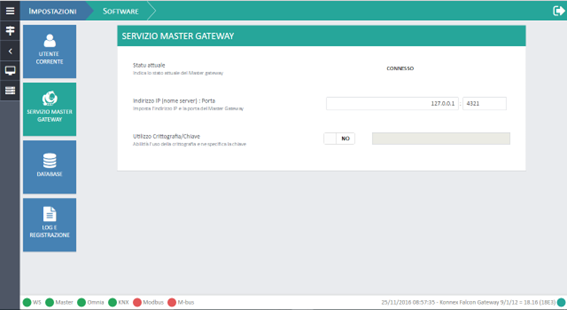
Figura 381
In questa schermata vengono visualizzate le informazioni riguardanti il Servizio Master Gateway. I parametri sono:
Stato attuale
Indirizzo IP (nome server) : Porta
Utilizzo crittografia/chiave
Stato attuale indica lo stato attuale del Master Gateway ad esempio connesso.
Indirizzo IP (nome server) : Porta permette di impostare l’indirizzo IP e la porta del Master Gateway.
Utilizzo crittografia / chiave abilita l’uso della crittografia e permette di specificare la chiave da utilizzare.
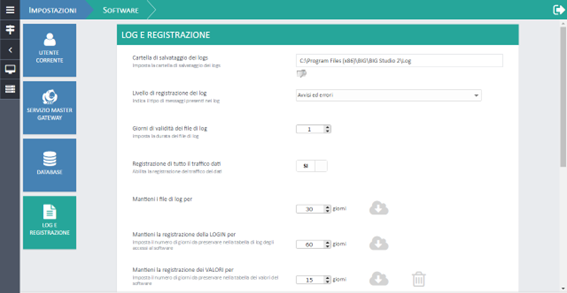
Figura 382
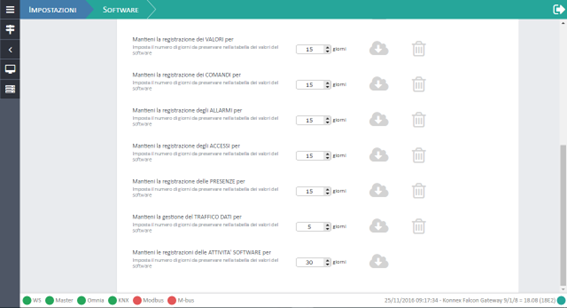
Figura 383
In questa pagina vengono settate le impostazioni per mantenere i file di log in memoria. È possibile selezionare il numero di giorni che l’utente vuole mantenere questi file, è possibile scaricare lo storico dei file in formato csv ed è anche possibile eliminare all’istante lo storico.
Le opzioni presenti all’interno di questa pagina sono:
Cartella di salvataggio dei logs
Livello di registrazione dei log
Giorni di validità dei file di log
Registrazione di tutto il traffico dati
Mantieni i file di log per
Mantieni la registrazione della LOGIN per
Mantieni la registrazione dei VALORI per
Mantieni la registrazione dei COMANDI per
Mantieni la registrazione degli ALLARMI per
Mantieni la registrazione degli ACCESSI per
Mantieni la registrazione delle PRESENZE per
Mantieni la gestione del TRAFFICO DATI per
Mantieni le registrazioni delle ATTIVITÁ SOFTWARE per
Cartella di salvataggio dei logs permette di impostare la cartella di salvataggio dei file di logs.
Livello di registrazione dei log indica il tipo di messaggi dei log.
Giorni di validità dei file di log imposta la durata dei file di log.
Registrazione di tutto il traffico dati permette la registrazione del traffico dei dati.
Mantieni i file di log per permette di impostare per quanto tempo tenere in memoria i file di log.
Mantieni la registrazione della LOGIN per permette di impostare il numero di giorni da preservare nella tabella di log degli accessi al software.
Mantieni la registrazione dei VALORI per permette di impostare il numero di giorni da preservare nella tabella dei valori del software.
Mantieni la registrazione dei COMANDI per permette di impostare il numero di giorni da preservare nella tabella dei comandi del software.
Mantieni la registrazione degli ALLARMI per permette di impostare il numero di giorni da preservare nella tabella degli allarmi del software.
Mantieni la registrazione degli ACCESSI per permette di impostare il numero di giorni da preservare nella tabella degli accessi del software.
Mantieni la registrazione delle PRESENZE per permette di impostare il numero di giorni da preservare nella tabella delle presenze del software.
Mantieni la gestione del TRAFFICO DATI per permette di impostare il numero di giorni da preservare nella tabella del traffico dati del software.
Mantieni le registrazioni delle ATTIVITÁ SOFTWARE per permette di impostare il numero di giorni da preservare nella tabella dei valori del software.
Server
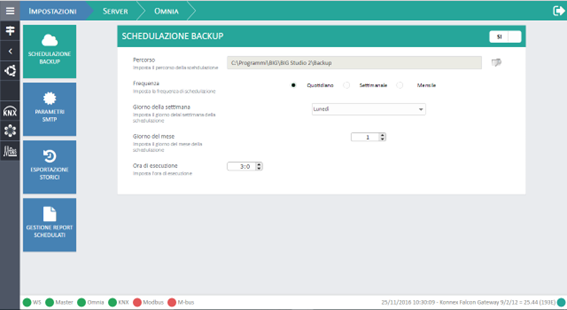
Figura 384
Nella sezione Impostazioni è possibile accedere alla sezione Server dove è possibile impostare la Schedulazione backup, Parametri SMTP, esportazione storici e la gestione dei report schedulati.
Nella prima immagine è visibile BIG Omnia la sezione Schedulazione backup.
Le opzioni disponibili all’interno di questa pagina sono le seguenti:
Percorso
Frequenza
Giorno della settimana
Giorno del mese
Ora di esecuzione
Percorso permette di impostare il percorso della schedulazione.
Frequenza permette di impostare la frequenza di schedulazione.
Giorno della settimana permette di impostare il giorno della settimana nel quale si vuole eseguire la schedulazione.
Giorno del mese permette di impostare il giorno del mese nel quale si vuole eseguire la schedulazione.
Ora di esecuzione permette di impostare l’ora di esecuzione della schedulazione.
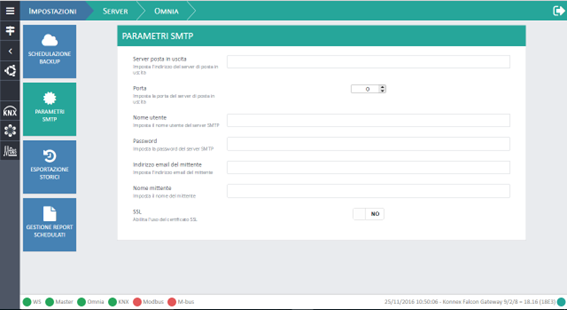
Figura 385
Questa è la schermata Parametri SMTP delle impostazioni del server. I parametri che è possibile modificare all’interno di questa pagina sono i seguenti:
Server posta in uscita
Porta
Nome utente
Password
Indirizzo email del mittente
Nome mittente
SSL
Server posta in uscita permette di impostare l’indirizzo del server di posta in uscita.
Porta permette di impostare la porta del server di posta in uscita.
Nome utente permette di impostare il nome utente del server SMTP.
Password permette di impostare la password del server SMTP.
Indirizzo email del mittente permette di impostare l’indirizzo email del mittente.
Nome mittente permette di impostare il nome del mittente
SSL abilita l’utilizzo del certificato SSL.
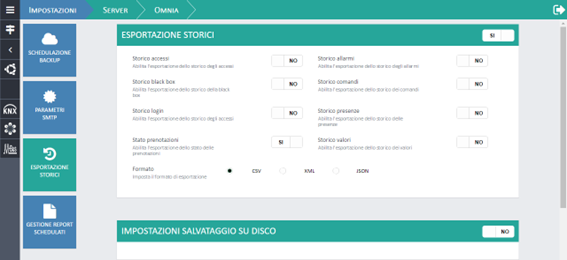
Figura 386
Nella sezione Esportazione storici sono disponibili diverse funzioni che verranno analizzate una alla volta partendo da esportazione storici. In quest’area è possibile configurare diversi parametri; sono i seguenti:
Storico accessi
Storico black box
Storico login
Stato prenotazioni
Formato
Storico allarmi
Storico comandi
Storico presenze
Storico valori
Storico accessi abilita l’esportazione dello storico degli accessi.
Storico black box abilita l’esportazione dello storico della black box.
Storico login abilita l’esportazione dello storico degli accessi.
Stato prenotazioni abilita l’esportazione dello stato delle prenotazioni.
Formato imposta il formato di esportazione che può essere scelto tra 3 estensioni:
CSV
XML
JSON
Storico allarmi abilita l’esportazione dello storico degli allarmi.
Storico comandi abilita l’esportazione dello storico dei comandi.
Storico presenze abilita l’esportazione dello storico delle presenze.
Storico valori abilita l’esportazione dello storico dei valori.
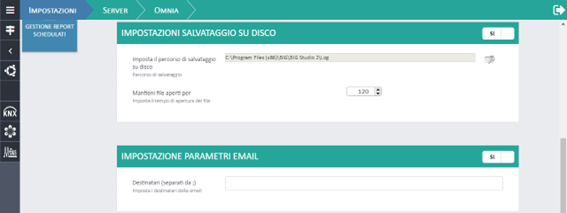
Figura 387
In quest’area (che si trova sotto ciò che è stato spiegato nella precedente immagine) della sezione Esportazione storici sono presenti le impostazioni di configurazione del Salvataggio su disco e dei Parametri email. Le opzioni di salvataggio su disco che è possibile configurare sono le seguenti:
Imposta il percorso di salvataggio su disco
Mantieni file aperti per
Imposta il percorso di salvataggio su disco permette di decidere dove andare a salvare i file di log.
Mantieni file aperti per permette di impostare il tempo di apertura dei file.
Nell’area impostazioni parametri email è presente solo un’opzione che l’utente ha la possibilità di configurare ed è la seguente:
Destinatari (separati da ;)
Destinatari (separati da ;) permette di impostare i destinatari delle email ed è quindi possibile inserire più destinatari.
AA@gmail.com; BB@gmail.com per esempio.
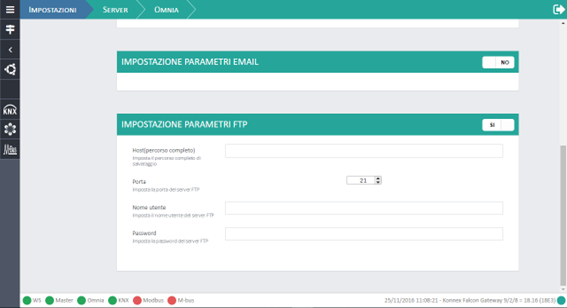
Figura 388
Sempre nella pagina Esportazione storici sotto la sezione parametri email è possibile la configurazione dei parametri FTP e sono quelli riportati nel prossimo elenco puntato:
Host (percorso completo)
Porta
Nome utente
Password
Host (percorso completo) permette di impostare il percorso completo di salvataggio.
Porta permette di impostare la porta del server FTP.
Nome utente permette di impostare il nome utente del server FTP.
Password permette di impostare la password del server FTP.
Dato che Impostazioni salvataggio su disco,Impostazione parametri email ed Impostazione parametri FTP di default sono impostate sul No quando l’utente clicca su No che diventa Sì in basso alla pagina compare una barra di salvataggio

Figura 389
Cliccando su salva impostazioni se tutto va a buon compare una successiva barra che ci conferma il salvataggio con le modifiche apportate.

Figura 390
Se invece stiamo configurando i Parametri email e non viene inserito nulla all’interno di destinatari quando si clicca su Salva impostazioni il messaggio che ci compare nella barra in basso sarà la seguente:

Figura 391
Non impedisce il salvataggio,ma avverte l’utente che i parametri non sono stati impostati e che la configurazione non è cambiata.
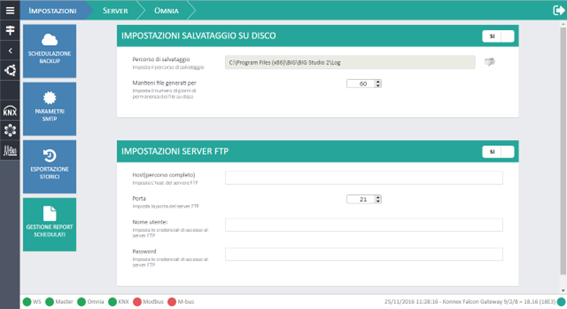
Figura 392
Questa immagine rappresenta la sezione Gestione report schedulati che ha al suo interno due aree: Impostazioni salvataggio su disco ed Impostazioni server FTP.
All’interno di Impostazioni salvataggio su disco l’utente ha la possibilità di configurare due opzioni:
Percorso di salvataggio
Mantieni file generati per
Percorso di salvataggio permette di impostare il percorso di salvataggio. Accanto al percorso è presente una cartella (cercata in figura) su cui è possibile cliccare; dopo che l’utente ha cliccato sulla cartella si aprirà una finestra che permette di andare a selezionare dove salvare. Nella riga di testo verrà preso il percorso di salvataggio che è stato selezionato tramite la finestra di dialogo.
Mantieni file generati per permette di impostare il numero di giorni di permanenza dei file su disco.
Le opzioni che l’utente ha la possibilità di configurare all’interno di Impostazioni server FTP sono i seguenti:
Host (percorso completo)
Porta
Nome utente
Password
Host (percorso completo) permette di impostare l’host del server FTP.
Porta permette di impostare la porta del server FTP.
Nome utente permette di impostare le credenziali di accesso al server FTP.
Password permette di impostare le credenziali di accesso al server FTP.
Come per la sezione Esportazione storici anche in Gestione report schedulati è possibile aprire le varie aree attraverso il clic sopra No o chiudere se si clicca su Sì. Compare come in precedenza la seguente barra:
Figura 393
Successivamente se il salvataggio avrà successo comparirà la seguente barra per confermare il buon fine dell’operazione di salvataggio.
Figura 394
Se invece il salvataggio ha avuto qualche errore o i parametri non sono stati configurati correttamente la barra che comparirà per segnalarci problemi di salvataggio è la seguente.
Figura 395
Configurazione parametri BIGStudio
Per poter utilizzare BIGStudio mediante APP smartphone è necessario:
Impostare il parametro “Nome impianto” (vedi figura sottostante) dislocato sotto il menu “Monitoraggio Sistema” (BIGStudio 2019 → Impostazioni → Monitoraggio sistema)
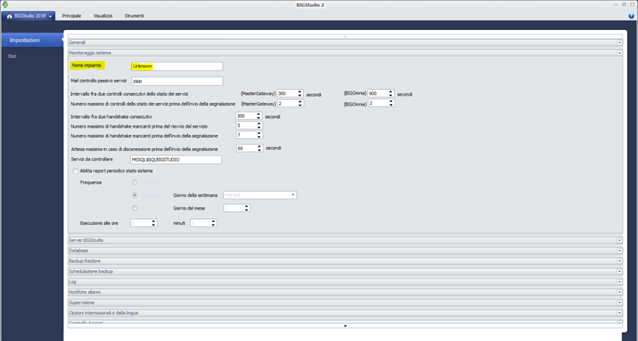
Figura 396 – Impostazioni, monitoraggio sistema, nome impianto
Impostare i parametri WAN IP (necessario per le connessioni esterne alla rete locale) e LAN IP (utilizzato per la connessione in rete locale), che si trovano nella sezione “Server BIGStudio” (BIGStudio2019 → Impostazioni → Server BIGStudio). Per entrambe le impostazioni è necessario indicare anche la porta di connessione (es. 192.168.2.100:80)
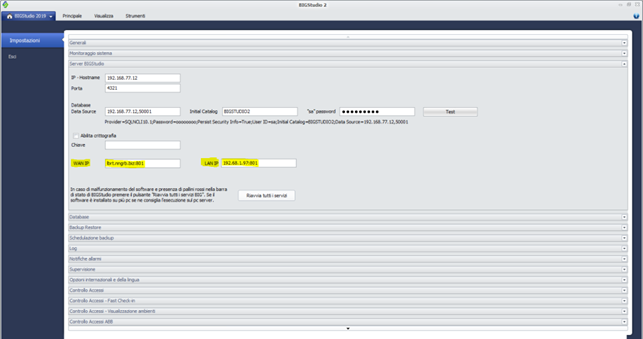
Figura 397 – Impostazioni, Server BIGStudio, WAN IP e LAN IP
Sincronizzazione APP tramite smartphone
Aprire BIGSudio web ed eseguire la procedura di login con le proprie credenziali
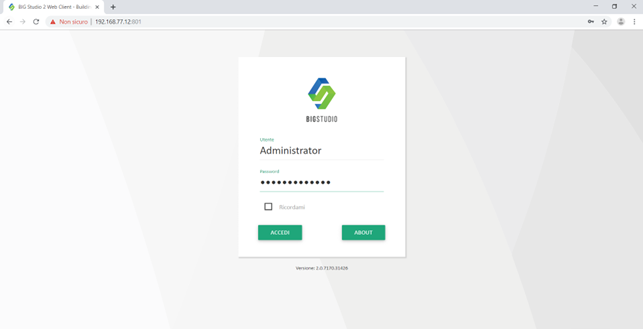
Figura 398 – Login BIGStudio web
Successivamente, spostarsi nella sezione Utenti (Gestione → Utenti) e successivamente selezionare l’utente con cui si vuole sincronizzare l’APP. Tale operazione è fondamentale in quanto permette di ereditare i vari permessi di visibilità, lettura e scrittura dei vari oggetti (supervisioni, scenari …)
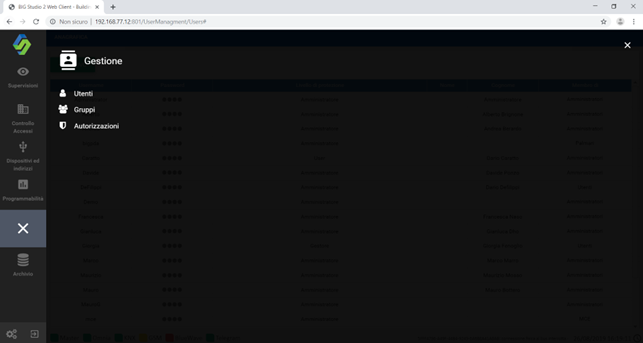
Figura 399 – Menu BIGStudio Web, gestione, utenti
Premere il tasto Sincronizza
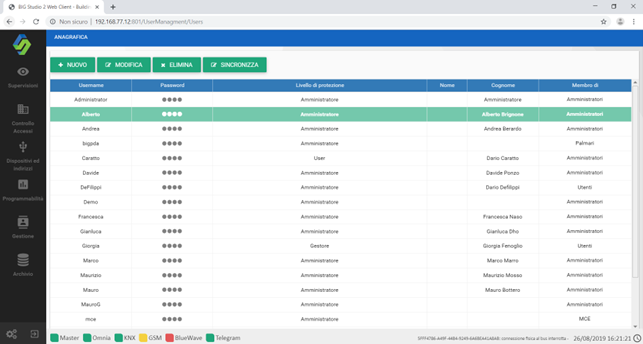
Figura 400 – Selezione utente
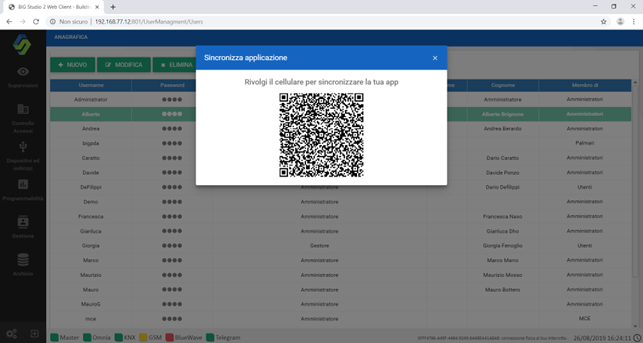
Figura 401 – Sincronizzazione QR Code
Lato App
1. Sincronizzazione tramite QR code
Dopo aver scaricato l’APP dall’opportuno store (Playstore o AppStore), aprirla dallo smartphone e spostarsi nel menù “Impianti”, per accedere allo scanner del QR Code, bisogna fare uno swipe verso destra e comparirà la schermata raffigurata nella figura 7.
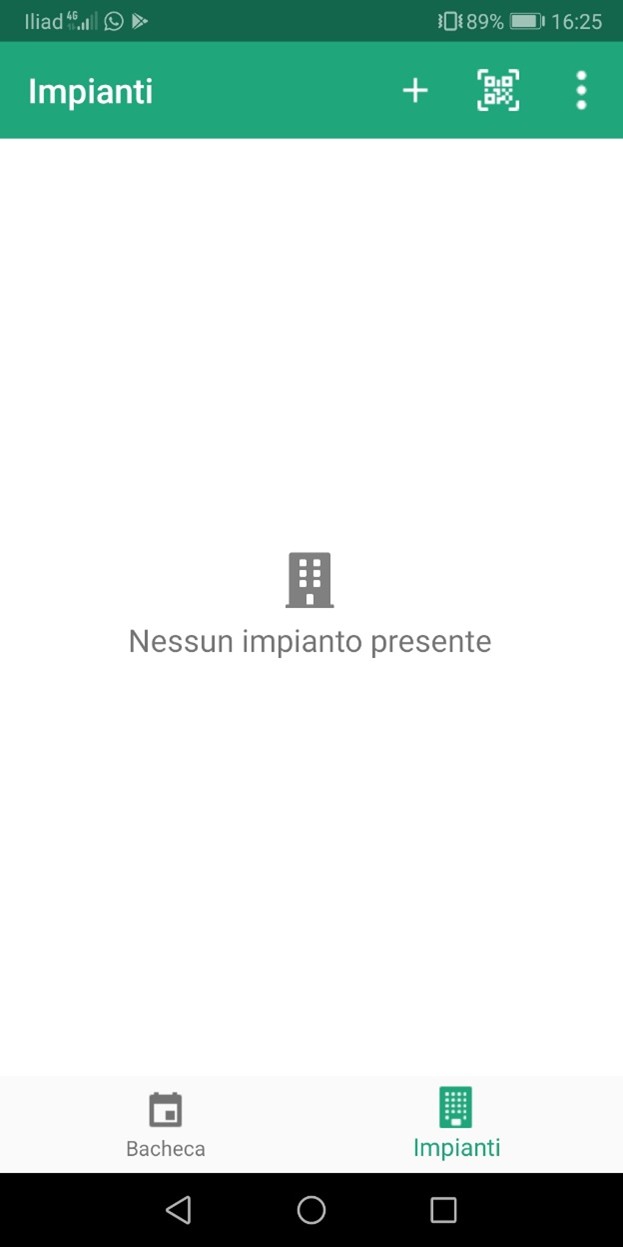
Figura 402 – App BIGStudio
Premendo il simbolo in alto a destra che simboleggia il QR Code si aprirà lo scanner.
2. Sincronizzazione manuale
E’ possibile anche sincronizzare l’APP di BIGStudio manualmente.
Una volta installata e avviata l’APP, bisogna spostarsi nel menu “impianti” (vedi figura 187), tramite uno swipe verso destra, dunque selezionare il simbolo “+” (vedi figura 187).
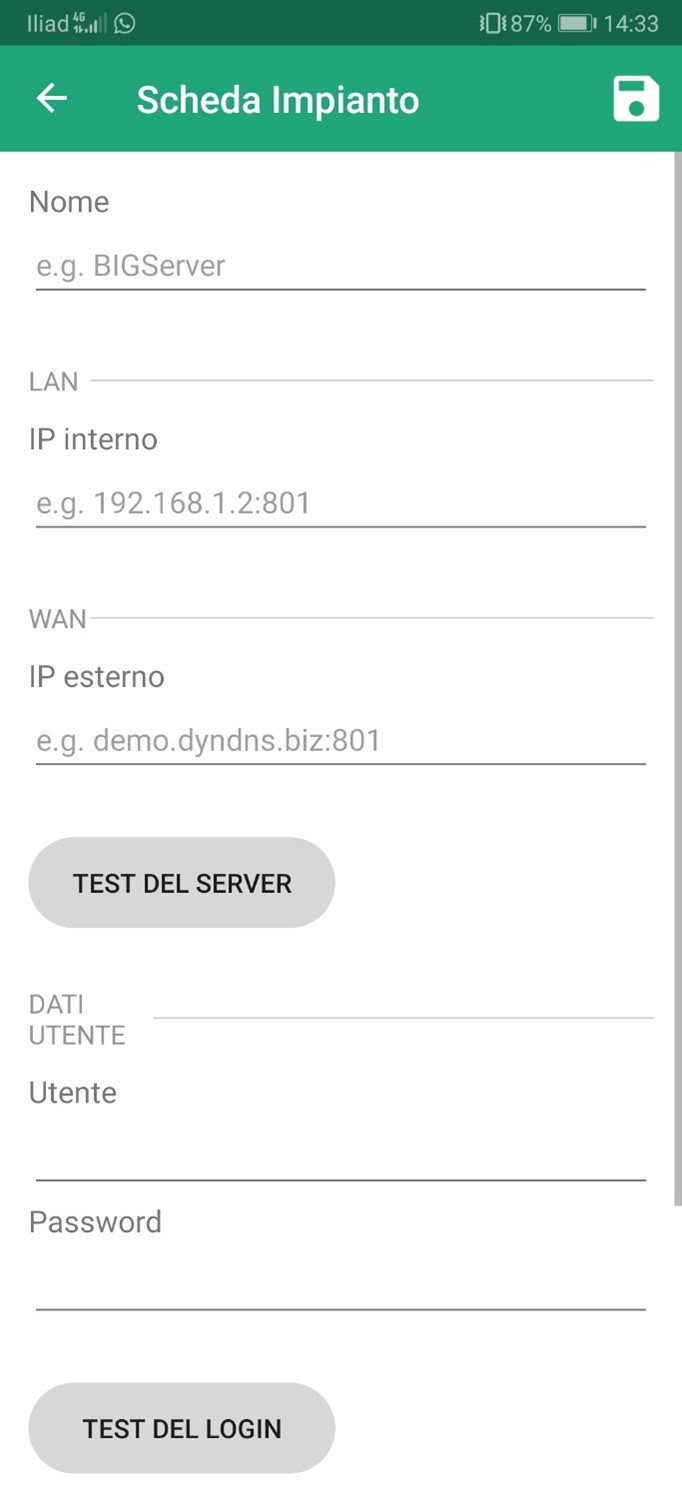
Figura 403 – Inserimento manuale
Arrivati alla schermata raffigurata nella figura 8, bisogna inserire il nome dell’impianto, l’indirizzo LAN IP e WAN IP, configurati in precedenza su BIGStudio, e verificare la loro correttezza con i pulsanti Test del server e Test del login.
Dopo di che salvare le impostazioni con il tasto salva (Simbolo del floppy in figura 8 in alto a destra). Ora che l’impianto è sincronizzato, si trova nella schermata Impianti.