Sezione Generali
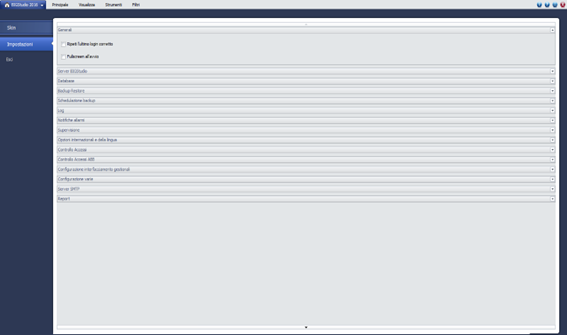
Figura 317
Nella sezione Generali sono due le opzioni che l’utente può selezionare:
Ripeti l’ultimo login corretto
Fullscreen all’avvio
Ripeti l’ultimo login corretto permette di accedere con l’ultimo accesso effettuato andato a buon fine.
Fullscreen all’avvio permette all’utente di avere la schermata a schermo intero all’avvio dell’applicazione.
Sezione Server BIGStudio
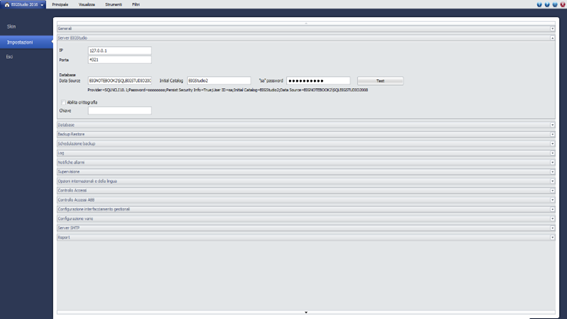
Figura 318
Nella sezione Server BIGStudio le opzioni che l’utente ha la possibilità di modificare riguardano i parametri del server e del database.
IP
Porta
Database data source
Initialcatalog
“Nome account” password
Abilita crittografia
Chiave
IP è l’indirizzo IP del server a cui si collega la macchina.
Porta serve per potersi collegare al server ed è l’informazione utile insieme all’indirizzo IP.
Database data source dove vengono salvati i dati.
Initialcatalog: la cartella di riferimento del salvataggio.
“Nome account” password permette di inserire la password per poter accedere al database.
Abilita crittografia può essere selezionata dall’utente per crittografare le informazioni che verranno inserite nel database.
Chiave l’utente può decidere tramite un’area di testo che tipologia di chiave crittografica desiderata.
Sezione Database
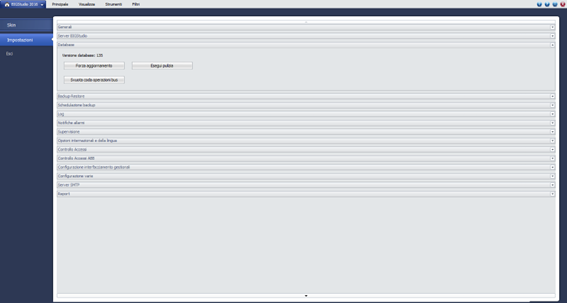
Figura 319
Nella sezione Database sono presenti tre pulsanti che l’utente può premere a seconda delle necessità. È presente un’etichetta che dice che versione è utilizzata.
Forza aggiornamento
Esegui pulizia
Svuota coda operazioni bus
Forza aggiornamento permette forzare l’aggiornamento della versione del database anche se la versione del database si aggiorna ogni volta che viene aggiornata l’applicazione.
Esegui pulizia permette di svuotare il database. Utile nel caso di dover cambiare completamente il progetto e anziché creare un database utilizzare quello del progetto vecchio.
Svuota coda operazioni bus permette di eliminare le operazioni di scrittura sul bus che il programma deve ancora eseguire.
Sezione Backup Restore

Figura 320
Nella sezione Backup Restoresono presenti tre pulsanti.
Backup
Restore
Importa impianto
Backup permette di eseguire un backup del progetto. Vedere paragrafo 0del manuale per una descrizione più dettagliata.
Restore permette di eseguire un restore del progetto. Vedere paragrafo 0 del manuale per una descrizione più dettagliata.
Importa impianto permette di eseguire il restore del progetto escludendo i dati relativi alla licenza e alla configurazione del server (ip e porte utilizzate); consigliato sui pc dei system integrator o dove la configurazione porte è già stata definita e non deve essere cambiata.
Sezione Schedulazione backup
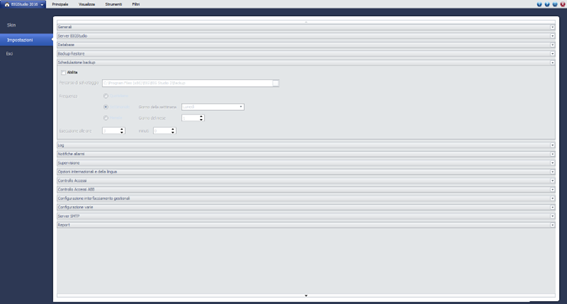
Figura 321
Nella sezione Schedulazione backup per poter modificare le impostazioni della schedulazione backup l’utente deve premere Abilita. Dopo aver spuntato abilita le opzioni che si possono configurare sono le seguenti:
Percorso di salvataggio
Frequenza
Giorno della settimana
Giorno del mese
Esecuzione alle ore
Minuti
Percorso di salvataggio permette di impostare il percorso di salvataggio della schedulazione backup.
Frequenza permette di impostare la frequenza con quale fare il backup e le opzioni disponibili sono le seguenti:
Quotidiano
Settimanale
Mensile
Giorno della settimana permette di selezionare il giorno della settimana nel quale fare la schedulazione backup.
Giorno del mese permette di selezionare il giorno del mese nel quale fare la schedulazione backup.
Esecuzione alle ore permette di impostare l’ora in cui fare la schedulazione backup.
Minuti dopo aver impostato l’ora permette di selezionare i minuti in cui fare la schedulazione backup, ad esempio 15:09.
Sezione Log
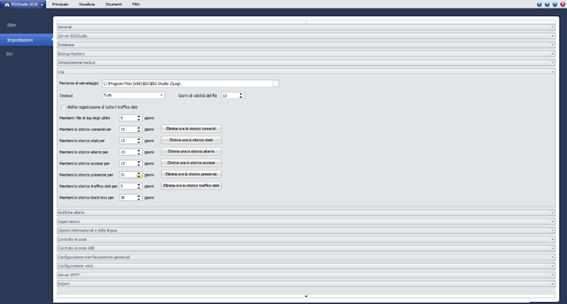
Figura 322
Nella sezione Log è possibile impostare la permanenza in memoria,il percorso di salvataggio dei file di log riguardanti l’applicazione. Le opzioni disponibili sono quindi le seguenti:
Percorso di salvataggio
Timeout
Giorni di validità del file
Abilita registrazione di tutto il traffico dati
Mantieni i file di log degli ultimi n giorni
Mantieni lo storico comandi per n giorni
Elimina ora lo storico comandi
Mantieni lo storico stati per n giorni
Elimina ora lo storico stati
Mantieni lo storico allarmi per n giorni
Elimina ora lo storico allarmi
Mantieni lo storico accessi per n giorni
Elimina ora lo storico accessi
Mantieni lo storico presenze per n giorni
Elimina ora lo storico presenze
Mantieni lo storico traffico dati per n giorni
Elimina ora lo storico traffico dati
Mantieni lo storico black box per n giorni
Percorso di salvataggio permette di impostare il percorso di salvataggio per i vari file di log.
Timeout permette di selezionare da una combo box il tipo di file di log da registrare.
Giorni di validità del file permette di impostare il numero di giorni di validità del file.
Abilita la registrazione di tutto il traffico dati permette di registrare tutto il traffico dati nei vari file di log.
Mantieni i file di log per n giorni permette di definire il numero dei giorni nei quali verranno conservati i file di log.
Mantieni lo storico comandi per n giorni permette di definire il numero dei giorni nei quali verrà conservato tutto lo storico dei comandi.
Elimina ora lo storico comandi è un pulsante che permette di eliminare all’istante l’intero storico dei comandi.
Mantieni lo storico stati per n giorni permette di definire il numero dei giorni nei quali verrà conservato tutto lo storico degli stati.
È inoltre possibile abilitare l’archiviazione dello storico dei valori in un db di supporto: per fare ciò è necessario definire nella tabella Settings i seguenti parametri:
CoreManager_LogTelegrams_EnableArchive: True
CoreManager_LogTelegrams_ArchiveDaysOlder: 10 (numero di giorni da non archiviare)
CoreManager_LogTelegrams_ArchiveDBTable: [BIGSudio2_Archive].[dbo].[LOG_TELEGRAMS] (nome del database e della tabella dove archiviare i dati)
Se la tabella di archiviazione è presente la cancellazione degli stati più vecchi di X giorni viene effettuata sulla tabella di archiviazione, in caso contrario viene effettuata sulla tabella LOG_TELEGRAMS
Elimina ora lo storico stati è un pulsante che permette di eliminare all’istante l’intero storico degli stati.
Mantieni lo storico allarmi per n giorni permette di definire il numero dei giorni nei quali verrà conservato tutto lo storico degli allarmi.
Elimina ora lo storico allarmi è un pulsante che permette di eliminare all’istante l’intero storico degli allarmi.
Mantieni lo storico accessi per n giorni permette di definire il numero dei giorni nei quali verrà conservato tutto lo storico degli accessi.
Elimina ora lo storico accessi è un pulsante che permette di eliminare all’istante l’intero storico degli accessi.
Mantieni lo storico presenze per n giorni permette di definire il numero dei giorni nei quali verrà conservato tutto lo storico delle presenze.
Elimina ora lo storico presenze è un pulsante che permette di eliminare all’istante l’intero storico delle presenze.
Mantieni lo storico traffico dati per n giorni permette di definire il numero dei giorni nei quali verrà conservato tutto lo storico traffico dati.
Elimina ora lo storico traffico dati è un pulsante che permette di eliminare all’istante l’intero storico del traffico dati.
Mantieni lo storico black box per n giorni permette di definire il numero dei giorni nei quali verrà conservato tutto lo storico black box.
Sezione Notifiche allarmi
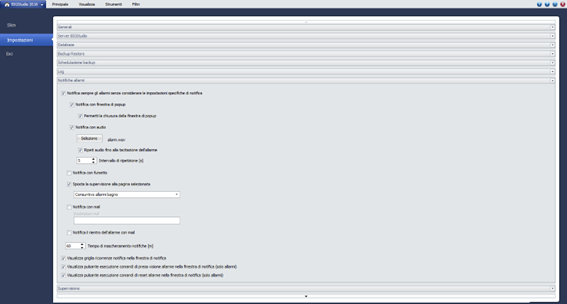
Figura 323
Nella sezione Notifiche allarmi sono presenti delle opzioni da spuntare per selezionare il tipo di notifica degli allarmi desiderata.
Notifica sempre gli allarmi senza considerare le impostazioni specifiche di notifica
Notifica con finestra di popup
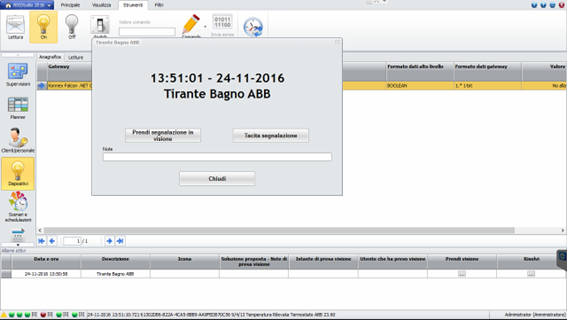
Figura 324
Permetti la chiusura della finestra di popup
Notifica con audio
Selezione pulsante che permette di selezionare una traccia audio come allarme
Ripeti audio fino alla tacitazione dell’allarme
Intervallo di ripetizione [s] permette di impostare il numero di secondi ogni quanto viene ripetuta la notifica audio
Notifica con fumetto (balloon)
Sposta la supervisione alla pagina permette di selezionare una pagina che verrà visualizzata quando scatta l’allarme
Notifica con email
Destinatari email se notifica con email è attivata permette di inserire i destinatari delle email di allarme
Notifica il rientro dell’allarme con mail
Tempo di mascheramento notifiche [m] permette di impostare il numero di minuti dopo quanto la notifica viene nascosta
Visualizza griglia ricorrenze notifica nella finestra di notifica
Visualizza pulsante esecuzione comandi di presa visione allarme nella finestra di notifica (solo allarmi)
Visualizza pulsante esecuzione di reset allarme nella finestra di notifica (solo allarmi)
Sezione Supervisione
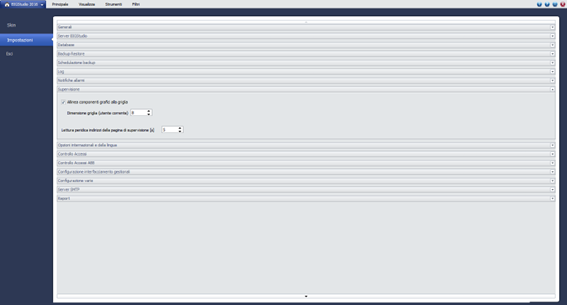
Figura 325
Nella sezione Supervisione sono presenti tre opzioni che l’utente può gestire.
Allinea componenti grafici alla griglia
Dimensione griglia (utente corrente) permette di impostare la dimensione della griglia
Lettura periodica indirizzi della pagina di supervisione [s] permette di impostare il numero di secondi di intervallo tra una lettura e un’altra.
Sezione Opzioni internazionali e della lingua
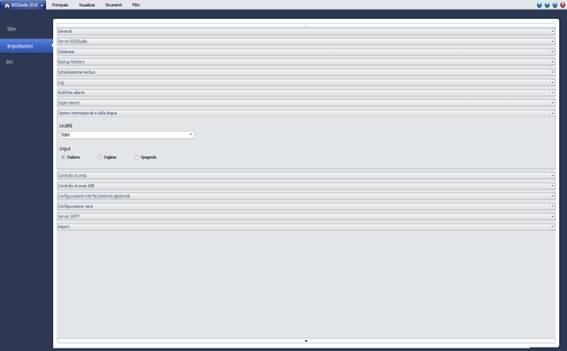
Figura 326
Nella sezione Opzioni internazionali e della lingua ha all’interno la possibilità di scelta della località con una combo box per la località e tre bottoni per la lingua.
Località
Lingua
Località permette di scegliere la località intesa come nazione per ereditare le opzioni internazionali come ad esempio unità di misura della temperatura, separatore decimale e altri parametri. Le località possibili sono:
Italia
Regno unito
Francia
Germania
Spagna
Lingua permette la selezione della lingua. Al momento l’applicazione è disponibile in:
Italiano
Inglese
Spagnolo
Sezione Controllo accessi
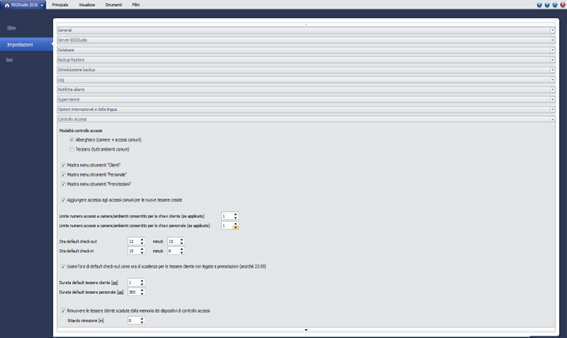
Figura 327
Nella sezione Controllo accessi l’utente può configurare diverse opzioni riguardanti il controllo accessi.
Modalità controllo accessi
Mostra menu strumenti “Clienti”
Mostra menu strumenti “Personale”
Mostra menu strumenti “Prenotazioni”
Aggiungere accesso agli accessi comuni per le nuove tessere create
Limite numero accessi a camere/ambienti consentito per le chiavi cliente (se applicato)
Limite numero accessi a camere/ambienti consentito per le chiavi personale (se applicato)
Ora default check-out
Ora default check-in
Usare l’ora di default check-out come ora di scadenza per le tessere cliente non legate a prenotazioni (anziché 23:59)
Durata default tessere cliente [gg]
Durata default tessere personale [gg]
Rimuovere le tessere cliente scadute dalla memoria dei dispositivi di controllo accessi
Ritardo rimozione [m]
Modalità controllo accessi permette la selezione del tipo di controllo accessi tra due opzioni:
Alberghiero (camere + accessi comuni)
Terziario (tutti ambienti comuni)
Mostra menu strumenti “Clienti” permette all’utente di selezionare se mostrare il menù al cliente oppure no.
Mostra menù strumenti “Personale” permette all’utente di selezionare se mostrare il menù al personale oppure no.
Mostra menù strumenti “Prenotazioni” permette all’utente di selezionare se mostrare il menù prenotazioni oppure no.
Aggiungere accesso agli accessi comuni per le nuove tessere create permette all’utente di selezionare se permettere l’accesso agli accessi comuni per le nuove tessere create oppure no.
Limite numero accessi a camere/ambienti consentito per le chiavi cliente (se applicato) permette all’utente di impostare il numero massimo di accessi alle camere e ambienti per le chiavi cliente.
Limite numero accessi a camere/ambienti consentito per le chiavi personale (se applicato) permette all’utente di impostare il numero massimo di accessi alle camere e ambienti per le chiavi cliente.
Ora default check-out permette di impostare l’orario di default di check-out.
Ora default check-in permette di impostare l’orario di default di check-in.
Usare l’ora di default check-out come ora di scadenza per le tessere cliente non legate a prenotazioni (anziché 23:59) permette all’utente di selezionare come ora di scadenza delle tessere cliente l’ora di check-out che è stata impostata sopra come default.
Durata default tessere cliente [gg] permette di impostare il numero dei giorni di durata di default delle tessere cliente.
Durata default tessere personale [gg] permette di impostare il numero dei giorni di durata di default delle tessere personale.
Rimuovere le tessere cliente scadute dalla memoria dei dispositivi di controllo accessi se l’utente seleziona questa opzione le tessere cliente scadute vengono rimosse dalla memoria.
Ritardo rimozione [m] è il tempo di ritardo per la rimozione delle tessere dalla memoria dalla loro scadenza.
Rimuovere le tessere cliente scadute dal sistema di controllo accessi se l’utente seleziona questa opzione le tessere cliente scadute da più di n giorni vengono rimosse dal sistema.
Ritardo rimozione rispetto alla data di scadenza [g] è il tempo di ritardo per la rimozione delle tessere dal sistema dalla loro scadenza.
Rimuovere i clienti archiviati se l’utente seleziona questa opzione i clienti archiviati e senza tessere vengono rimosse dal sistema.
Ritardo rimozione rispetto alla data di creazione [g] è il tempo di ritardo per la rimozione dei clienti archiviati.
Sezione Controllo accessi ABB
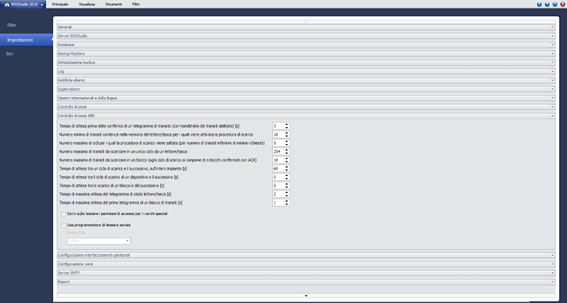
Figura 328
Nella sezione Controllo accessi ABB l’utente ha la possibilità di impostare diversi opzioni che sono le seguenti:
Tempo di attesa prima della conferma di un telegramma di transito (con handshake dei transiti abilitato) [s]
Numero minimo di transiti contenuti nella memoria di lettore/tasca per i quali viene attivata la procedura di scarico
Numero massimo di cicli per i quali la procedura di scarico viene saltata (per numero inferiore di transiti rispetto al minimo richiesto)
Numero massimo di transiti da scaricare in un unico ciclo da un lettore/tasca
Numero massimo di transiti da scaricare in un blocco (ogni ciclo di scarico si compone di n blocchi confermati con ACK)
Tempo di attesa tra un ciclo di scarico e il successivo,sull’intero impianto [s]
Tempo di attesa tra un ciclo di scarico di un dispositivo e il successivo [s]
Tempo di attesa tra lo scarico di un blocco e il successivo [s]
Tempo di massima attesa del telegramma di stato lettore/tasca [s]
Tempo di massima attesa del primo telegramma di un blocco di transiti [s]
Scrivi sulle tessere i permessi di accesso per i varchi speciali
Usa programmatore di tessere seriale
Tempo di attesa prima della conferma di un telegramma di transito (con handshake dei transiti abilitato) [s]permette di impostare il numero di secondi di attesa prima della conferma di un telegramma di transito.
Numero minimo di transiti contenuti nella memoria di lettore/tasca per i quali viene attivata la procedura di scarico permette di impostare il numero minimo di transiti contenuti nella memoria di lettore/tasca.
Numero massimo di cicli per i quali la procedura di scarico viene saltata (per numero inferiore di transiti rispetto al minimo richiesto) permette di impostare il numero massimo di cicli per i quali la procedura di scarico viene saltata.
Numero massimo di transiti da scaricare in un unico ciclo da un lettore/tascapermette di impostare il numero massimo di transiti da scaricare in un unico ciclo.
Numero massimo di transiti da scaricare in un blocco (ogni ciclo di scarico si compone di n blocchi confermati con ACK) permette di impostare il numero massimo di transiti da scaricare in un blocco.
Tempo di attesa tra un ciclo di scarico e il successivo,sull’intero impianto [s]permette di impostare il numero di secondi di attesa tra un ciclo di scarico e il successivo sull’intero impianto.
Tempo di attesa tra un ciclo di scarico di un dispositivo e il successivo [s]permette di impostare il numero di secondi di attesa tra un ciclo di scarico di un dispositivo e il successivo.
Tempo di attesa tra lo scarico di un blocco e il successivo [s] permette di impostare il numero di secondi di attesa tra lo scarico di un blocco e il successivo.
Tempo di massima attesa del telegramma di stato lettore/tasca [s]permette di impostare il numero massimo di secondi di attesa del telegramma di stato lettore/tasca.
Tempo di massima attesa del primo telegramma di un blocco di transiti [s]permette di impostare il numero massimo di secondi di attesa del primo telegramma di un blocco di transiti.
Scrivi sulle tessere i permessi di accesso per i varchi specialise selezionato permette di scrivere sulle tessere i permessi di accesso per i varchi speciali.
Usa programmatore di tessere serialese selezionato permette all’utente di selezionare la Porta COM attraverso una combo box.
Sezione Configurazione interfacciamento gestionali
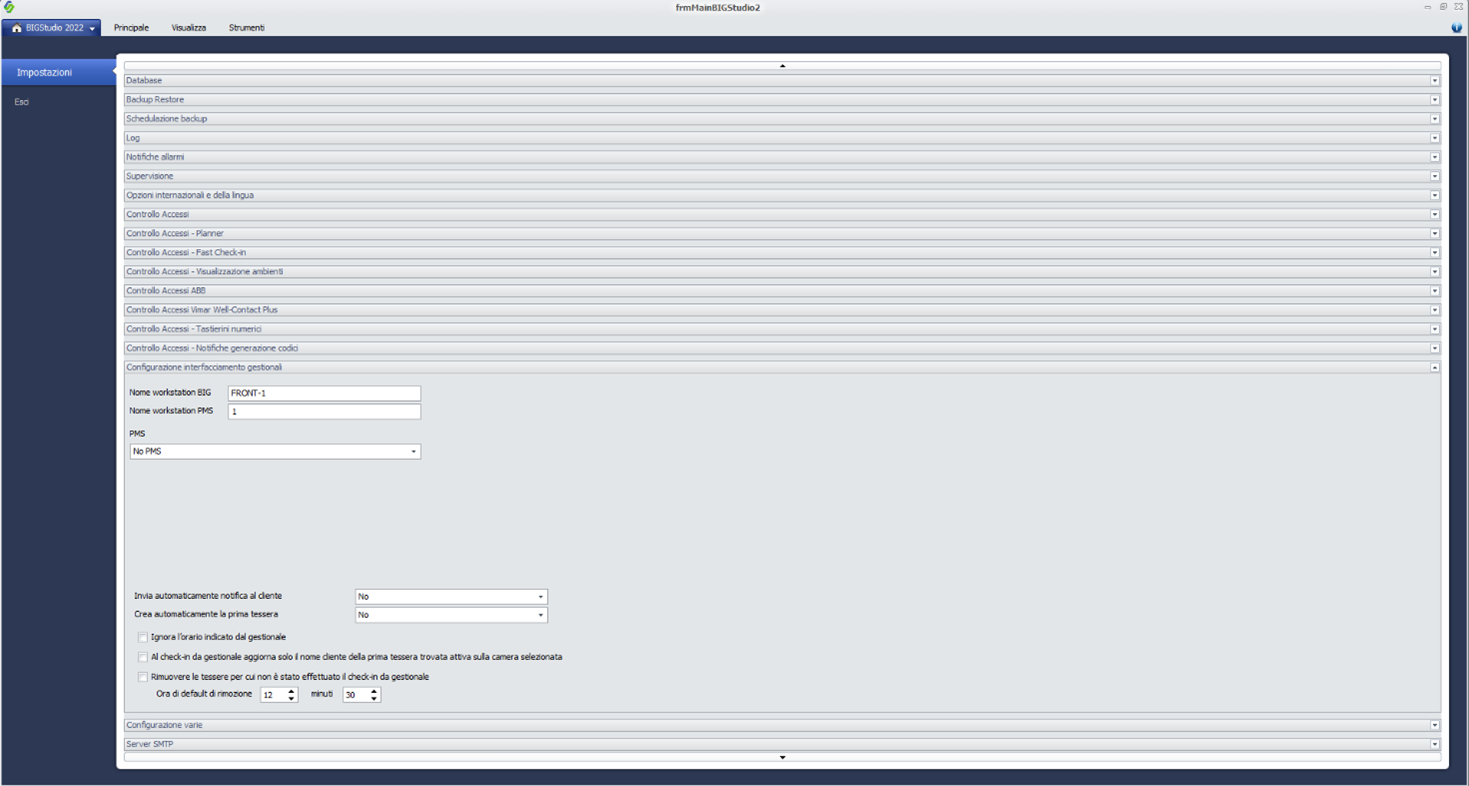
Figura 329
Nella sezione Configurazione interfacciamento gestionali l’utente ha la possibilità di andare a modificare alcune opzioni di interfaccia.
Nome workstation BIG: permette all’utente di poter cambiare il nome della propria workstation BIG.
Nome workstation PMS: permette all’utente di poter cambiare il nome della propria workstation PMS.
PMS: è una combo box che permette all’utente di selezionare il tipo di PMS.
Invia automaticamente notifica al cliente: è una combo box che permette di scegliere quando inviare una notifica al cliente.
Crea automaticamente la prima tessera: è una combo box che permette di scegliere quando creare automaticamente la prima tessera.
Ignora l’orario indicato dal gestionale: se selezionata BIGStudio ignorerà l’orario indicato dal PMS.
Al check-in da gestionale aggiorna solo il nome cliente della prima tessera trovata attiva sulla camera selezionata: se selezionata, al check in verrà aggiornato solamente il nome cliente della prima tessera attiva sulla camera selezionata.
Rimuovere le tessere per cui non è stato effettuato il check-in da gestionale: se selezionata rimuove le tessere per cui non è stato effettuato il check-in dal PMS.
FIAS
BIGStudio è compatibile con tutti i gestionali che supportano il protocollo FIAS. I comandi integrati sono:
Communication and Link Control
LS: Link Start, emesso all’avvio della comunicazione
LA: Link Alive, segnale di keep alive usato per verificare lo stato della comunicazione
Guest Data
GI: Guest In (check-in), inviato dal PMS quando viene effettuato il check-in di un cliente;
Creazione del cliente
Creazione della prenotazione
Creazione della tessera sulla base dei dati della prenotazione (camera e periodo di permanenza) SOLO se l’opzione Crea automaticamente card al check-in è attiva; se l’opzione Aggiungere accesso agli accessi comuni per le nuove tessere create è attivo la tessera creata sarà associata sia alla camera indicata dalla prenotazione sia
GO: Guest Out (check-out), inviato dal PMS quando viene effettuato il check-out di un cliente;
Cancellazione del cliente
Cancellazione della prenotazione
Disattivazione delle tessere
Cancellazione della tessera sulla base dei dati della prenotazione (camera e periodo di permanenza) SOLO se l’opzione Cancella automaticamente card al check-out è attiva
GC: Guest Change, inviato dal PMS quando viene effettuata una variazione sulla prenotazione (periodo, camera, dati del cliente); in base alla variazione effettuata verranno disattivate le tessere sulle vecchie camere e riattivate nel nuovo periodo sulle nuove camere.
Key services
KR: Key Request, inviato dal PMS per richiedere la creazione di una nuova tessera; se la richiesta è di una nuova tessera (keyType = N) tutte le tessere clienti attive su quella camera; altrimenti viene solo creata la nuova tessera.
KD: Key Delete, inviato dal PMS per richiedere la cancellazione di una tessera; se nella richiesta è presente il codice prenotazione vengono disattivate e cancellate le tessere associate alla prenotazione, altrimenti vengono disattivate e cancellate le tessere associate alle camere indicate nella richiesta.
La comunicazione avviene attraverso socket: BIGStudio si comporta da client TCP e si connette al PMS all’IP e sulla porta specificata nelle impostazioni.
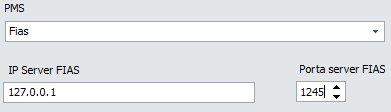
Figura 330
Le richieste di check-in sono associate ad un numero di workstation, usato da BIGStudio per reindirizzare la richiesta sul client corretto.
Ericsoft v4
BIGStudio è integrabile con i PMS Ericsoft tramite scambio su file. All’interno del file sono accettati i seguenti record; per ogni record è indicato l’elenco dei campi da inserire; se il campo occupa meno caratteri riempire con spazi; non è previsto separatore fra i campi.
CHKI: CheckIn: riga nel file composta da
CHK (8 caratteri): indicazione dell’operazione richiesta
IDWorkstation (4 caratteri): indicazione della workstation del PMS (come da configurazione in BIGStudio)
Room number (4 caratteri): numero camera
Customer surname (50 caratteri): cognome cliente
Customer name (49 caratteri): nome cliente
Arrival date (10 caratteri): data di arrivo nella forma dd/mm/yyyy
Departure date (10 caratteri): data di arrivo nella forma dd/mm/yyyy
Id reservation (8 caratteri): identificativo numerico della prenotazione
CHKO: CheckOut: riga nel file composta da
CHK (8 caratteri): indicazione dell’operazione richiesta
IDWorkstation (4 caratteri): indicazione della workstation del PMS (come da configurazione in BIGStudio)
Room number (4 caratteri): numero camera
RES: Richiesta creazione prenotazione
RES (8 caratteri): indicazione dell’operazione richiesta
Id reservation (8 caratteri): identificativo della prenotazione da creare
IDWorkstation (4 caratteri): indicazione della workstation del PMS (come da configurazione in BIGStudio)
Room number (4 caratteri): numero camera
Customer surname (50 caratteri): cognome cliente
Customer name (49 caratteri): nome cliente
Arrival date (10 caratteri): data di arrivo nella forma dd/mm/yyyy
Departure date (10 caratteri): data di arrivo nella forma dd/mm/yyyy
DELRES: eliminazione prenotazione
DELRES (8 caratteri): indicazione dell’operazione richiesta
Id reservation (8 caratteri): identificativo della prenotazione da creare
IDWorkstation (4 caratteri): indicazione della workstation del PMS (come da configurazione in BIGStudio)
Room number (4 caratteri): numero camera
CHANGEROOM: cambio camera
CR (8 caratteri): indicazione dell’operazione richiesta
IDWorkstation (4 caratteri): indicazione della workstation del PMS (come da configurazione in BIGStudio)
Room number original (4 caratteri): numero camera di partenza
Room number new (4 caratteri): numero camera di arrivo
Arrival date (10 caratteri): data di arrivo nella forma dd/mm/yyyy
Departure date (10 caratteri): data di arrivo nella forma dd/mm/yyyy
Id reservation (8 caratteri): identificativo della prenotazione da creare
AD: access done (scritto da BIGStudio, letto dal PMS)
AD (8 caratteri): indicazione dell’operazione richiesta
Room number (4 caratteri): numero camera su cui è stato effettuato l’accesso
Customer surname (50 caratteri): cognome cliente
Customer name (49 caratteri): nome cliente
Il PMS inserisce le righe nel file di testo in base alle operazioni da effettuare, ad esempio:
CR 1 101 102 10/10/201710/10/20181125
(ChangeRoom, Workstation 1, Da camera 101, A camera 102, dal 10/10/2017, al 10/10/2018, id prenotazione 1125);
BIGOmnia legge il file di testo ed esegue le operazioni; ogni volta che viene modificato il file BIGOmnia interviene; al termine dell’esecuzione di un comando aggiunge alla riga il prefisso '/|BIGOmniaHandled_/'' ad indicare che quell’operazione è stata eseguita.
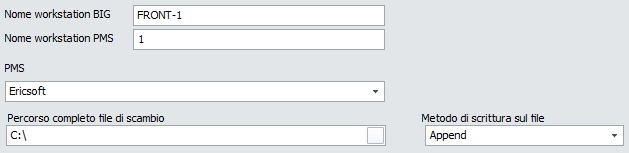
Figura 331
In BIGStudio è necessario indicare i nomi workstation BIG e del PMS (con cui si firma nei record nel file di testo), il PMS Ericsoft, il percorso del file (file escluso) e il metodo di scrittura (append di default).
Il nome del file è sempre ITC.txt.
Ericsoft v5
BIGStudio è integrabile con i PMS Ericsoft tramite scambio su file. All’interno del file sono accettati i seguenti record; per ogni record è indicato l’elenco dei campi da inserire; se il campo occupa meno caratteri riempire con spazi; non è previsto separatore fra i campi. - CHKI: CheckIn: riga nel file composta da
CHK (8 caratteri): indicazione dell’operazione richiesta
IDWorkstation (4 caratteri): indicazione della workstation del PMS (come da configurazione in BIGStudio)
Room number (4 caratteri): numero camera
Customer surname (50 caratteri): cognome cliente
Customer name (49 caratteri): nome cliente
Arrival date (10 caratteri): data di arrivo nella forma dd/mm/yyyy
Departure date (10 caratteri): data di arrivo nella forma dd/mm/yyyy
Id reservation (8 caratteri): identificativo numerico della prenotazione
CHKO: CheckOut: riga nel file composta da
CHK (8 caratteri): indicazione dell’operazione richiesta
IDWorkstation (4 caratteri): indicazione della workstation del PMS (come da configurazione in BIGStudio)
Room number (4 caratteri): numero camera
RES: Richiesta creazione prenotazione
RES (8 caratteri): indicazione dell’operazione richiesta
Id reservation (8 caratteri): identificativo della prenotazione da creare
IDWorkstation (4 caratteri): indicazione della workstation del PMS (come da configurazione in BIGStudio)
Room number (4 caratteri): numero camera
Customer surname (50 caratteri): cognome cliente
Customer name (49 caratteri): nome cliente
Arrival date (10 caratteri): data di arrivo nella forma dd/mm/yyyy
Departure date (10 caratteri): data di arrivo nella forma dd/mm/yyyy
DELRES: eliminazione prenotazione
DELRES (8 caratteri): indicazione dell’operazione richiesta
Id reservation (8 caratteri): identificativo della prenotazione da creare
IDWorkstation (4 caratteri): indicazione della workstation del PMS (come da configurazione in BIGStudio)
Room number (4 caratteri): numero camera
CHANGEROOM: cambio camera
CR (8 caratteri): indicazione dell’operazione richiesta
IDWorkstation (4 caratteri): indicazione della workstation del PMS (come da configurazione in BIGStudio)
Room number new (4 caratteri): numero camera di partenza
Room number original (4 caratteri): numero camera di arrivo
Arrival date (10 caratteri): data di arrivo nella forma dd/mm/yyyy
Departure date (10 caratteri): data di arrivo nella forma dd/mm/yyyy
Id reservation (8 caratteri): identificativo della prenotazione da creare
AD: access done (scritto da BIGStudio, letto dal PMS)
AD (8 caratteri): indicazione dell’operazione richiesta
Room number (4 caratteri): numero camera su cui è stato effettuato l’accesso
Customer surname (50 caratteri): cognome cliente
Customer name (49 caratteri): nome cliente
Il PMS inserisce le righe nel file di testo in base alle operazioni da effettuare, ad esempio:
CR 1 101 102 10/10/201710/10/20181125
(ChangeRoom, Workstation 1, Da camera 102, A camera 101, dal 10/10/2017, al 10/10/2018, id prenotazione 1125);
BIGOmnia legge il file di testo ed esegue le operazioni; ogni volta che viene modificato il file BIGOmnia interviene; al termine dell’esecuzione di un comando aggiunge alla riga il prefisso '/|BIGOmniaHandled_/'' ad indicare che quell’operazione è stata eseguita.
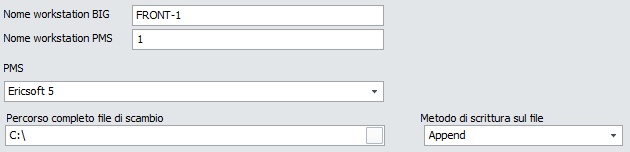
Figura 332
In BIGStudio è necessario indicare i nomi workstation BIG e del PMS (con cui si firma nei record nel file di testo), il PMS Ericsoft, il percorso del file (file escluso) e il metodo di scrittura (append di default).
Il nome del file è sempre ITC.txt.
ISO
BIGStudio è integrabile con i PMS tramite scambio su file. All’interno del file sono accettati i seguenti record; per ogni record è indicato l’elenco dei campi da inserire; se il campo occupa meno caratteri riempire con spazi; non è previsto separatore fra i campi.
CHKI: CheckIn: riga nel file composta da
CHKI (8 caratteri): indicazione dell’operazione richiesta
IDWorkstation (4 caratteri): indicazione della workstation del PMS (come da configurazione in BIGStudio), stringa fissa
Connection number (4 caratteri): numero di connessioni simultanee permesse a quell’utente
Customer surname (50 caratteri): cognome cliente, utilizzabile per indicare il nominativo dell’azienda
Customer name (49 caratteri): nome cliente, utilizzabile per indicare il nominativo del cliente
Arrival date (10 caratteri): data di arrivo nella forma dd/mm/yyyy
Departure date (10 caratteri): data di arrivo nella forma dd/mm/yyyy
Id reservation (8 caratteri): identificativo numerico della prenotazione, valore incrementale indicato dal PMS
DELRES: eliminazione prenotazione
DELRES (8 caratteri): indicazione dell’operazione richiesta
Id reservation (8 caratteri): identificativo della prenotazione da eliminare
IDWorkstation (4 caratteri): indicazione della workstation del PMS (come da configurazione in BIGStudio)
Connection number (4 caratteri): numero connessioni
CR: cambio camera
CR (8 caratteri): indicazione dell’operazione richiesta
IDWorkstation (4 caratteri): indicazione della workstation del PMS (come da configurazione in BIGStudio)
Room number original (4 caratteri): numero connessioni originale
Room number new (4 caratteri): numero connessioni aggiornate
Arrival date (10 caratteri): data di arrivo nella forma dd/mm/yyyy
Departure date (10 caratteri): data di arrivo nella forma dd/mm/yyyy
Id reservation (8 caratteri): identificativo della prenotazione da modificare
Il PMS inserisce le righe nel file di testo in base alle operazioni da effettuare, ad esempio:
CR 1 101 102 10/10/201710/10/20181125
(ChangeRoom, Workstation 1, Da camera 101, A camera 102, dal 10/10/2017, al 10/10/2018, id prenotazione 1125);
BIGOmnia legge il file di testo ed esegue le operazioni; ogni volta che viene modificato il file BIGOmnia interviene; al termine dell’esecuzione di un comando aggiunge alla riga il prefisso '/|BIGOmniaHandled_/'' ad indicare che quell’operazione è stata eseguita.
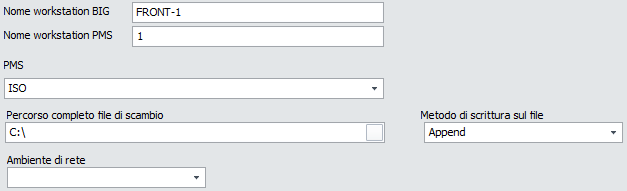
Figura 333
In BIGStudio è necessario indicare i nomi workstation BIG e del PMS (con cui si firma nei record nel file di testo), il PMS Ericsoft, il percorso del file (file escluso) e il metodo di scrittura (append di default).
Il nome del file è sempre ITC.txt.
Simulazione attività tramite ISO
Primo arrivo del cliente
Arriva il cliente
In reception vengono registrati i dati del cliente sul PMS
Il PMS invia un comando di CHKI per l’abilitazione della rete di quell’utente
BIGStudio riceve il CHKI, crea
Il cliente
La prenotazione (nel periodo indicato dal PMS), sull’ambiente Network (definito lato settaggi quando viene indicato il PMS ISO)
Il receptionist apre BIGStudio, cerca il cliente appena creato (che avrà una tessera di rete con accesso all’ambiente Network)
Invia la notifica mail per la tessera di rete al cliente (se non è configurato l’invio automatico nella configurazione di interfacciamento)
Crea i badge fisici per quel cliente dall’interfaccia di BIGStudio
Cambio periodo/numero di connessioni del cliente
Il receptionist attraverso l’interfaccia del PMS cambia il numero di connessioni permesse o il periodo di validità
Il PMS invia il comando CR con i nuovi dati passando l’idReservation originale
BIGStudio aggiorna il numero di connessioni disponibili e il periodo di validità, quest ultimo sia per l’accesso alla rete che per gli eventuali badge associati al cliente
Termine periodo di validità del cliente
Al termine del periodo di validità del cliente viene disabilitato in automatico sia l’accesso alla rete che l’utilizzo dei badge dal software BIGStudio
Rimozione forzata del cliente prima della data di fine validità
Se il cliente deve essere rimosso prima della data di fine validità, la rimozione del cliente avviene da parte del receptionIST sul PMS
il PMS invia un comando di DELRES a BIGStudio
BIGStudio disattiva l’accesso alla rete e i badge del cliente
Slope
L’interfacciamento con Slope avviene secondo la loro documentazione (https://api.slope.it/doc).
Per la corretta integrazione è necessario inserire i dati:
Url Portale Slope: url del portale a cui effettuare le chiamate
API key Slope: utilizzato per l’autenticazione sul portale Slope in fase di chiamate API; viene fornito da Slope per ogni impianto
Intervallo per la sincronizzazione: tempo di attesa in decimi di secondi fra due chiamate API consecutive per la sincronizzazione.
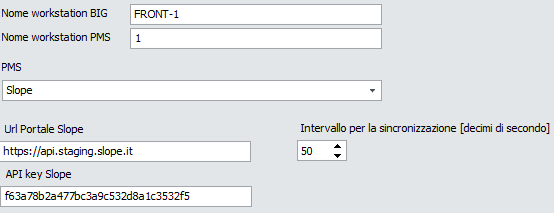
Figura 334
La strategia usata per la sincronizzazione è la seguente:
Effettuare una prima sincronizzazione senza uso di filter, così da ottenere tutte le prenotazioni, e salvarle nel proprio storage insieme alla data di quando è stato effettuato il sync.
Effettuare sincronizzazioni periodiche (polling) con il filtro lastUpdateDate specificando la data di ultimo sync, e andare poi ad utilizzare una logica di «insert or update» per l’aggiornamento del proprio storage. Le prenotazioni ottenute saranno tutte quelle modificate o create dopo la data specificata. È importante non usare altri filtri con lastUpdateDate, perché altrimenti si rischierebbe di non ottenere aggiornamenti per tutte le prenotazioni ottenute in precedenza.
Questa tipologia di sincronizzazione è consigliata nel caso si intenda mantenere in sync un ampio set di prenotazioni senza applicare filtri specifici.
Le tessere così create hanno l’auto check-in abilitato di default.
I clienti e le relative tessere vengono create su BIGStudio solo al check-in da Slope.
I clienti e le relative tessere rimangono visibili su BIGStudio fino alla cancellazione della prenotazione da Slope.
Le tessere create da BIGStudio sono valide/funzionanti fino alla loro data di scadenza.
SysDat
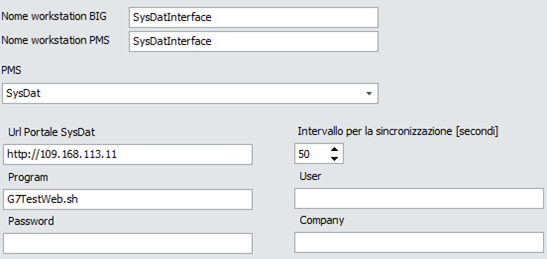
Figura 335
La configurazione per l’integrazione con SysDat richiede i dati indicati da SysDat stesso per la connessione al loro portale.
Inoltre è necessario che il nome workstation BIG e il nome workstation PMS siano SysDatInterface.
È possibile indicare l’intervallo di interrogazione del loro portale. Ogni chiamata effettuata scarica e aggiorna le prenotazioni modificate dalla chiamata precedente.
I dati scambiati fra SysDat e BIG sono:
Codice univoco prenotazione
Data arrivo
Data partenza
Numero camera su cui effettuare la prenotazione
Nominativo cliente: inserito nel campo “Cognome”
Email: utilizzata per l’invio della notifica di accesso (se attiva)
5*
BIGStudio è integrabile con il PMS 5 stelle tramite chiamate API; per il corretto funzionamento è necessario avere da 5* i seguenti dati:
URL del portale 5* a cui collegarsi per scaricare le prenotazioni
L’API key fornita per l’autenticazione
L’integrazione permette la creazione delle prenotazioni (e del relativo cliente), il check-in, il check-out, la modifica della prenotazione (camera o periodo di permanenza), la cancellazione della prenotazione. La gestione tessere deve essere fatta da BIGStudio.
API
Per l’integrazione tramite API è possibile vedere la documentazione al link http://bigsrl.dyndns.biz:8070/api/docs/index.html?urls.primaryName=integration
Per utilizzare le API è necessario effettuare la chiamata di login passando come API Credential il token generato per lo specifico utente da BIGStudio2 e utilizzare l’access token così ottenuto come bearer token nell’Authorization header delle chiamate API successive.
L’API Credential viene fornito da BIG su richiesta.
Sezione Configurazioni varie
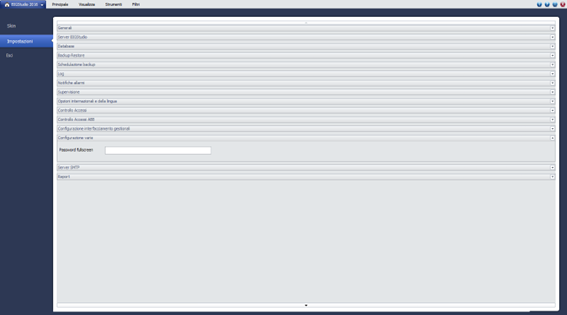
Figura 336
Nella sezione Configurazioni varie le opzioni disponibili all’utente sono le seguenti:
Password fullscreen
Password fullscreen l’utente ha la possibilità di impostare una password per la modalità a schermo intero.
Sezione Server SMTP
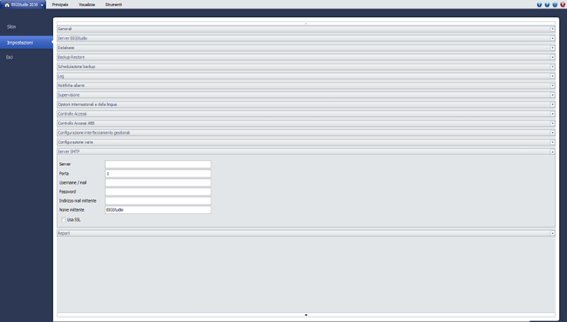
Figura 337
Nella sezione Server SMTP l’utente ha la possibilità di impostare le opzioni del server SMTP:
Server
Porta
Username/mail
Password
Indirizzo mail mittente
Nome mittente
Use SSL
Server permette di impostare l’indirizzo IP del server.
Porta permette di impostar e la porta del server SMTP.
Username/mail permette di impostare l’username e la mail del server SMTP.
Password permette di impostare la password del server SMTP
Indirizzo mail mittente permette di impostare l’indirizzo email del mittente.
Nome mittente permette di impostare il nome del mittente.
Use SSL se abilitato permette all’utente di usare la certificazione SSL.
Le credenziali del server SMTP vengono salvate sia nel DB che nel registro e sono essenziali per l’invio di mail di segnalazione in caso di anomalie software/hardware. Di conseguenza la loro configurazione è ritenuta obbligatoria e in caso di assenza viene segnalato all’utente con un popup all’avvio del software.
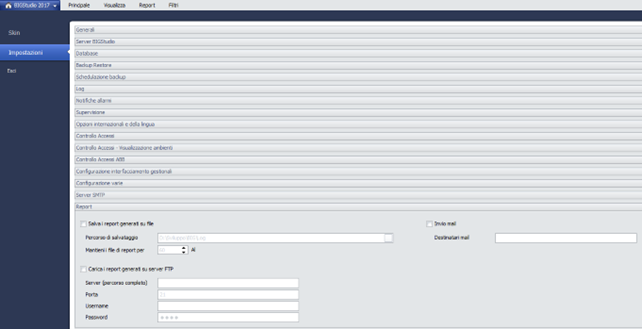
Figura 338
Nella sezione Report l’utente ha la possibilità di impostare le opzioni di configurazione dei report.
Salva i report generati su file
Percorso di salvataggio
Mantieni i file report per
Carica i report generati su server FTP
Server (percorso completo)
Porta
Username
Password
Invio mail
Destinatari mail
Salva i report generati su file se questa opzione è selezionata è permessa l’impostazione del percorso di salvataggio e l’impostazione della permanenza in memoria dei file report.
Percorso di salvataggio permette di impostare il percorso di salvataggio per i file report.
Mantieni i file report per permette di impostare il numero dei giorni di permanenza dei file report in memoria.
Carica i report generati su server FTP abilita il caricamento dei report generati sul server FTP.
Server (percorso completo) permette di impostare l’indirizzo IP e il nome del server FTP per poter caricare i file report.
Porta permette di impostare la porta del server FTP per poter caricare i file report.
Username permette di impostare uno username per il server FTP per poter caricare i file report.
Password permette di impostare una password per il server FTP per poter caricare i file report.
Invio mail se questa opzione è selezionata il file report generato viene inviato per mail ai destinatari indicati.
Destinatari mail permette di definire i destinatari a cui inviare la mail, separati da “;”.
Sezione Esportazione storico giornaliero
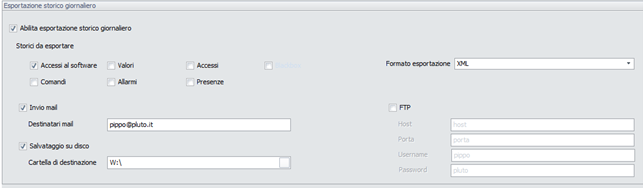
Figura 339
La sezione Esportazione storico giornaliero permette di definire quali storici siano da esportare giornalmente e di configurare la modalità di esportazione.
Abilita esportazione storico giornaliero;
Storici da esportare: elenco degli storici esportabili;
Formato esportazione: formato del file da esportare: a scelta fra csv, xml e json.
Invio mail: abilitazione all’invio per mail degli storici scelti: in caso di abilitazione è possibile definire i destinatari a cui inviare (separati da “;”); la casella di posta utilizzata per l’invio è quella configurata nella sezione Server SMTP;
Salvataggio su disco: abilitazione al salvataggio su disco degli storici scelti: in caso di abilitazione è possibile definire la cartella di destinazione per il salvataggio.
FTP: abilitazione al caricamento via FTP degli storici scelti: in caso di abilitazione è possibile definire Host, Porta, Username e Password del server FTP.
Sezione Orologio astronomico
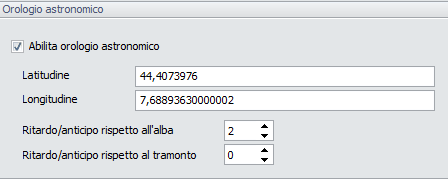
Figura 340
L’orologio astronomico è uno strumento di BIGStudio2 che permette di calcolare automaticamente l’ora di alba e tramonto in un certo luogo in base alla sua geolocalizzazione. Questi valori sono utili nel caso in cui si desideri eseguire uno scenario in un momento della giornata che non è fisso, ma dipende dall’alba o dal tramonto, ad esempio l’accensione e lo spegnimento di luci esterne.
Per il corretto funzionamento dell’orologio astronomico è necessario definire la posizione di riferimento con le sue coordinate come nell’immagine 126 e riavviare master gateway e BIGStudio2.
Nell’albero degli oggetti, sotto il nodo Variabili, nascono i seguenti indirizzi:
SunriseTime: l’ora di alba.
SunsetTime: l’ora di tramonto.
IsDay: valorizzato a On se l’ora attuale è compresa fra SunriseTime e SunsetTime
IsNight: valorizzato a On se l’ora attuale è compresa fra SunsetTime e SunriseTime
Nel caso in cui si voglia far eseguire una logica ad una certa distanza temporale dal SunriseTime o dal SunsetTime si possono usare i settaggi “Ritardo/anticipo rispetto all’alba” e “Ritardo/anticipo rispetto al tramonto”: questi settaggi permettono di definire un anticipo (se il valore è negativo) o un ritardo (se il valore è positivo) in minuti rispetto all’ora di riferimento.
Nascono di conseguenza i seguenti indirizzi:
Sunrise time with Offset: contiene l’ora calcolata come sunriseTime +/- ritardo/anticipo
Sunset time with Offset: contiene l’ora calcolata come sunsetTime +/- ritardo/anticipo
Sunrise Offset verified: Valorizzato a On se l’ora attuale è uguale a “Sunrise time with Offset”
Sunset Offset verified: Valorizzato a On se l’ora attuale è uguale a “Sunset time with Offset”
E’ possibile pertanto costruire delle logiche sul variare di “Sunrise Offset verified” e “Sunset Offset verified”.
Esempio: Esecuzione dello scenario “Accensione luci esterne” mezz’ora prima del tramonto.
Definizione della latitudine e longitudine della posizione di riferimento.
Definizione dell’anticipo rispetto al tramonto con valore “-30”.
Definizione di una logica “Accensione luci esterne 30min pre tramonto” la cui unica condizione è “Sunset Offset Verified = On”.
Associazione dello scenario “Accensione luci esterne” alla logica appena costruita.
Nel momento in cui scatta l’ora [Sunset time – 30 minuti] l’indirizzo “Sunset Offset verified” diventa On e la logica scatta facendo eseguire lo scenario. Passato un minuto l’indirizzo “Sunset Offset verified” torna ad Off.