Attenzione: dalla versione 3.700.4 i nuovi ambienti creati verranno oscurati di default a tutti i gruppi utenti (eccetto superadmin)
Tramite la sezione di configurazione Ambienti è possibile avere una vista riepilogativa della configurazione degli ambienti oltre ad andare ad impostare alcune proprietà con non sono presenti nella sezione di configurazione dei singoli gateway.
Figura 154
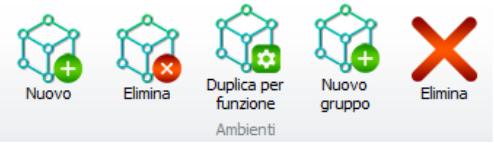
Oltre a vedere l’elenco di tutti gli ambienti esistenti tramite il menu strumenti della sezione Ambienti è possibile aggiungere o rimuovere ambienti.
La configurazione degli ambienti si divide in 4 parti: Impostazioni generali, Impostazioni di ambiente per precondizionamento, Pagine virtuali e Gruppi di ambienti.
Nelle impostazioni generali è possibile vedere/configurare per ogni ambiente i seguenti parametri:
ID: custom id dell’ambiente
Gateway: gateway di riferimento
Numero/Descrizione breve: descrizione visibile nella sezione di controllo accessi
Descrizione
Tipologia
Tipologia da ETS: contiene la tipologia di ambiente importata da ETS se l’ambiente è KNX (non modificabile)
Categoria: contiene una categoria che viene usata dall’app per suddividere gli accessi nella sezione “I miei accessi”
Settaggio custom
Controllo accessi: indica se l’ambiente contiene dispositivi di controllo accessi
Salto authorization number: numero di autorizzazione Salto (vedi gateway Salto)
Comandi di apertura: elenco dei comandi utilizzati per aprire l’ambiente quando viene riconosciuto un accesso valido: è usato dai gateway che permettono l’accesso quali GSM e InnoEdge.
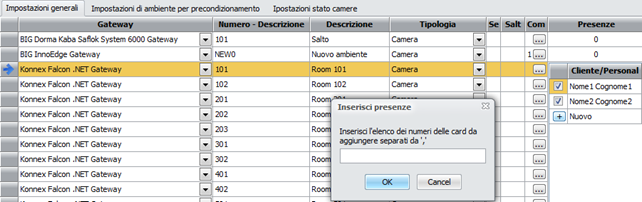
Presenze: numero di persone attualmente all’interno dell’ambiente; cliccando sulla cella è possibile vedere l’elenco dei clienti/personale presenti all’interno e, a partire da questo elenco, forzare l’ingresso o l’uscita dall’ambiente di una persona (vedi sezione Gestione presenze ambiente).
ID accesso comune FIAS: id dell’accesso comune referenziato nel parametro KeyOption di FIAS
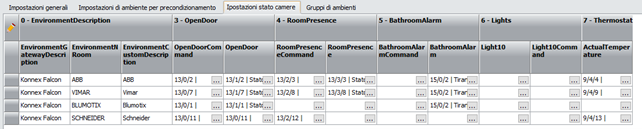
La griglia di stato camere permette di configurare per ogni ambiente di tipo camera un insieme di indirizzi che rappresentano una certa funzione all’interno dell’ambiente stesso.
Attraverso questa configurazione è possibile generare in automatico delle supervisioni di camera associando ad ogni oggetto solo la funzione che quell’oggetto rappresenta, costruendo una sola supervisione per tutte le camere e associando quella supervisione a tutti gli ambienti di tipo camera. Inoltre, grazie a questa configurazione, nella sezione Storici → Ambienti → Stato camera è possibile vedere lo stato grafico attuale delle camere in versione griglia.
La lista di funzioni è raggruppata per categorie:
EnvironmentDescription: informazioni di anagrafica dell’ambiente non modificabili
CleaningRoom: indirizzi relativi alla pulizia in camera
FrigoBar: indirizzi relativi allo stato del frigo bar
OpenDoor: indirizzi relativi all’apertura porta
RoomPresence: indirizzi relativi alla presenza in camera
Thermostat1/thermostat2: indirizzi relativi ai termostati di camera
Le categorie e le funzioni usate possono essere personalizzate clicckando sulla matita in alto a sinistra nella griglia.
Le colonne nelle categorie EnvironmentDescription, CleaningRoom e FrigoBar non devono essere modificate perché hanno una gestione diversificata rispetto alle altre.
Figura 156
Premendo sulla matita in alto a sinistra nella griglia è possibile selezionare quali sono le colonne usate e di conseguenza visualizzate. Inoltre è possibile rimuovere/aggiungere funzioni e categorie perché siano compatibili con le informazioni che si desiderano visualizzare in supervisione.
Figura 157
Per ciascuna funzione è presente sia lo stato che il comando: il comando è riconosciuto in quanto ha lo stesso nome dello stato con il suffisso Command.
Per completare la griglia è possibile:
Cliccare singolarmente sul bottone presente per ogni funzione, per ogni camera e selezionare l’indirizzo da inserire
Cliccare il bottone relativo ad una funzione selezionando più righe (più camere) e scegliendo l’indirizzo iniziale; in seconda battuta viene richiesto l’offset da utilizzare per completare la stessa funzione nelle altre camere selezionate
Trascinare dall’albero degli oggetti un indirizzo specifico su una cella di configurazione
Trascinare dall’albero degli oggetti un indirizzo specifico su una cella di configurazione selezionando più righe; come nel caso 2 viene richiesto successivamente l’offset da utilizzare per completare la stessa funzione nelle altre camere selezionate
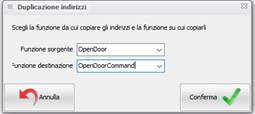
Configurata una funzione è possibile configurare le altre attraverso il tasto “Duplica per funzioni”: in questo modo si può selezionare una funzione di partenza e una di destinazione e, indicando l’offset da applicare fra le due, compilare automaticamente una seconda funzione.
Figura 158
Figura 159
Una volta che la tabella è configurata, cioè ogni funzione utilizzata è stata compilata per ogni camera nella sezione Storici→Stato camere è possibile configurare le griglie per verificare lo stato attuale delle camere.
Come in fase di configurazione è possibile definire quali colonne/funzioni mostrare e si può suddividere l’impianto in diverse pagine (che possono rappresentare ad esempio i piani, o i blocchi) attraverso gli strumenti a disposizione
Figura 160
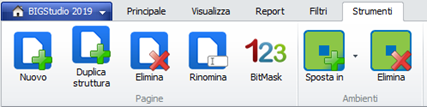
Nuovo: crea una nuova pagina di stato camere con tutte le colonne a disposizione
Duplica: crea una nuova pagina di stato camere in cui le colonne visibili sono solo quelle visibili nella pagina corrente
Elimina: elimina la pagina corrente
Rinomina: rinomina la pagina corrente
Sposta in: selezionato un insieme di ambienti con il pulsante Sposta in si possono spostare gli ambienti in una seconda pagina; se la pagina di partenza è la pagina Tutti gli ambienti selezionati rimangono nella pagina attuale e si aggiungono a quelli della pagina di destinazione; se la pagina di partenza non è la pagina Tutti gli ambienti vengono spostati, pertanto non saranno più presenti nella pagina corrente.
Elimina: elimina l’ambiente selezionato dalla pagina corrente
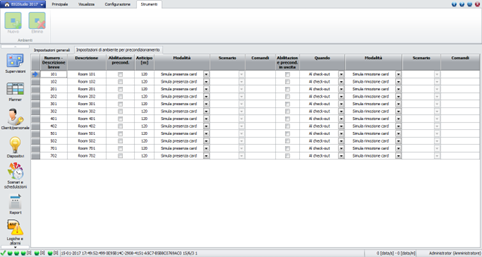
Il precondizionamento consente di attivare le condizioni climatiche desiderate (in riscaldamento o condizionamento) con un anticipo rispetto alla data di arrivo definita nella prenotazione (definibile in ore e minuti con un massimo di 23 ore e 45 minuti, ad intervalli di 15 minuti).
I parametri previsti per ogni camera sono i seguenti:
- Abilita precondizionamento: se selezionato abilita la funzione di precondizionaemtno.
- Anticipo [m] consente di impostare il tempo di anticipo (in ore e minuti) per l’attivazione della funzione precondizionamento rispetto all’arrivo previsto del cliente (dato presente nella prenotazione). Il tempo massimo impostabile è 23 ore e 45 minuti ad intervalli di 15 minuti
- Modalità: consente di impostare il tipo di azione che deve essere effettuata dalla funzione precondizionamento. Le possibili scelte sono:
Simulazione presenza card cliente: prevede la completa simulazione dell’inserimento della card del cliente nel lettore a transponder a tasca della camera. Nota: questa voce è utilizzabile solo con dispositivi Vimar.
Attiva modalità comfort di tutti i termostati dell’ambiente: prevede l’impostazione della modalità confort su tutti i termostati presenti nella camera. Nota: questa voce è utilizzabile solo con dispositivi Vimar.
Attiva modalità economy di tutti i termostati dell’ambiente: prevede l’impostazione della modalità economy su tutti i termostati presenti nella camera. Nota: questa voce è utilizzabile solo con dispositivi Vimar.
Attiva modalità standby di tutti i termostati dell’ambiente: prevede l’impostazione della modalità standby su tutti i termostati presenti nella camera. Nota: questa voce è utilizzabile solo con dispositivi Vimar.
Attiva modalità protezione di tutti i termostati dell’ambiente: prevede l’impostazione della modalità protezione su tutti i termostati presenti nella camera. Nota: questa voce è utilizzabile solo con dispositivi Vimar.
Esegui scenario: prevede l’esecuzione di uno scenario, selezionabile dalla lista di scenari. Nota: E’ necessario definire uno scenario per ogni camera per la quale si desidera abilitare tale opzione. Questa opzione è molto utile per indicare più azioni che possono essere effettuate sia sulle condizioni climatiche che sulle altre caratteristiche della camera (ad esempio scenari di benvenuto o illuminazione).
Esegui comandi: prevede l’esecuzione di uno o più comandi, definibili nell’apposita colonna
È possibile definire anche un precondizionamento in uscita, cioè modificare le condizioni climatiche della camera al termine previsto della prenotazione o al check-out del cliente.
Le modalità sono le stesse del precondizionamento.
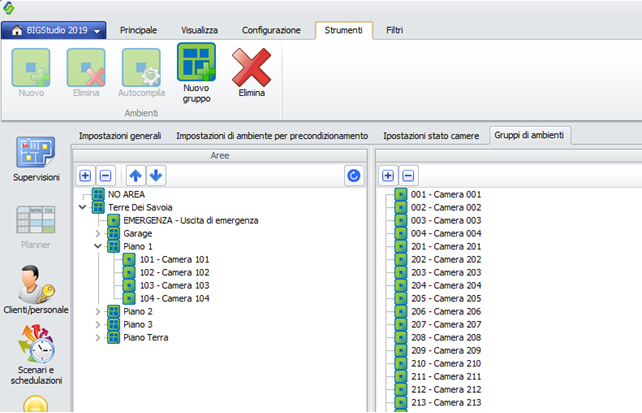
Nella sezione Gruppi di ambienti è possibile definire dei raggruppamenti per gli ambienti: tali gruppi nascono speculari alle aree KNX durante la prima importazione, ma possono essere modificati a piacimento dall’utente (senza che tali modifiche intacchino la configurazione KNX). L’utente infatti può
Creare un nuovo gruppo di ambienti: tramite il pulsante Nuovo dopo essersi posizionati nell’albero dei gruppi di ambienti; il nuovo gruppo nasce al di sotto del gruppo selezionato.
Rinominare un gruppo: cliccando due volte sul gruppo
Aggiungere un ambiente ad un gruppo: trascinando l’ambiente dall’albero degli ambienti al nodo gruppo desiderato
Ogni volta che si seleziona un gruppo di ambienti vengono visualizzati a destra solo gli ambienti che non fanno parte di quel gruppo e dei suoi sottogruppi.
I gruppi di ambienti così definiti vengono utilizzati nella sezione di controllo accessi per assegnare gli accessi in modo più rapido, agendo direttamente sui gruppi e non sui singoli ambienti.
Nel momento in cui viene rimosso un ambiente da un gruppo di ambienti tutte le tessere associate a quel gruppo di ambienti (e di conseguenza all’ambiente rimosso) perdono la relazione con l’ambiente rimosso; allo stesso modo quando viene aggiunto un ambiente ad un gruppo di ambienti tutte le tessere associate a quel gruppo di ambienti ricevono accesso anche al nuovo ambiente.
Le modifiche degli accessi sulle tessere avvengono sia a livello di relazione che a livello di invio dei telegrammi ai dispositivi indicati (se necessario).
Tramite BIGStudio2 è possibile tracciare la presenza dei clienti e del personale negli ambienti definiti.
La gestione è abilitata tramite il settaggio “Traccia presenze in real-time negli ambienti e nelle aree” presenti sotto la sezione Controllo accessi. A seguito dell’abilitazione è necessario riavviare BIGOmnia, affinchè vengano generati gli indirizzi necessari al tracciamento sotto il nodo PresenceCounter nel gruppo Variables di ogni gateway.
Per ogni area nasce un nodo contenente i seguenti indirizzi:
AREA/CustomID/CountPresence [CountPresence]: contiene il numero di persone attualmente presenti nell’area, calcolato come la somma del numero di persone presenti nelle sottoaree o nei sottoambienti;
AREA/CustomID/ListPresence [ListPresence]: contiene l’elenco degli ID delle tessere attualmente presenti nell’ambiente separati da ‘,’, calcolato come l’insieme degli ID delle tessere attualmente presenti nelle sottoaree o nei sottoambienti.
Per ogni ambienti nasce un nodo contenente i seguenti indirizzi:
ENV/CustomID/CountPresence [CountPresence]: contiene il numero di persone attualmente presenti nell’ambiente;
ENV/CustomID/ListPresence [ListPresence]: contiene l’elenco degli ID delle tessere attualmente presenti nell’ambiente separati da ‘,’.
I nodi delle aree e degli ambienti sono strutturati gerarchicamente al di sotto del nodo PresenceCounter in base alla definizione fatta all’interno del gateway.
La presenza di questi indirizzi è verificata dall’AccessManager in fase di avvio; lo stesso AccessManager inizializza gli indirizzi di aree e ambienti calcolandone i valori iniziali.
Al primo avvio di BIGOmnia, il calcolo delle presenze iniziali sugli ambienti è effettuato attraverso lo storico degli accessi (tabella ACCESS_HISTORY): per ogni tessera che ha effettuato almeno un accesso a un determinato ambiente si verifica la data più recente fra l’accesso di ingresso e quello di uscita (se presente) e si definisce di conseguenza la presenza o meno di quella tessera (e del relativo cliente/personale associato) nell’ambiente (se la data più recente corrisponde all’accesso d’ingresso il cliente/personale è ancora all’interno dell’ambiente).
L’accesso è considerato di ingresso o di uscita in base al dispositivo tramite cui è stato effettuato e alla sua configurazione. Per ogni dispositivo di accesso è possibile definire nella sua configurazione la tipologia “Ingresso/Uscita” con i valori “Non definito/Ingresso/Uscita”. Tutti i dispositivi nascono con tipologia “Non definito” e devono essere configurati secondo necessità.
Il calcolo delle presenze sulle aree e effettuato a partire dai valori presenti negli ambienti gerarchicamente legati.
Ad ogni avvio successivo di BIGOmnia, i valori iniziali delle presenze sono definiti come gli ultimi valori degli indirizzi relativi.
Ogni volta che viene effettuato un accesso su un ambiente su cui sono stati definiti i dispositivi di ingresso e uscita l’AccessManager aggiorna il valore dei relativi indirizzi CountPresence e ListPresence per l’ambiente considerato e degli indirizzi delle aree gerarchicamente legate.
In alcuni casi può essere necessario forzare l’ingresso o l’uscita di un cliente/personale da un certo ambiente bypassando il calcolo automatico effettuato dall’accessManager. Questo può succedere ad esempio quando vengono effettuati degli accessi (di ingresso o uscita) in un ambiente mentre BIGOmnia è fermo; in questo caso gli accessi non vengono registrati e il calcolo effettuato da BIGOmnia risulta disallineato rispetto alle reali presenze nell’ambiente.
Le presenze possono essere riallineate nella sezione “Configurazione→Ambienti→Impostazioni generali” attraverso la colonna Presenze: per ciascun ambiente viene visualizzato il numero di clienti/personali presenti attualmente all’interno dell’ambiente e, attraverso il click sulla cella, è possibile vedere l’elenco dei nominativi associati alle presenze. Per forzare la rimozione di un nominativo è sufficiente rimuovere la spunta corrispondente, mentre per inserire uno o più nuovi nominativi è necessario premere il pulsante + e inserire i numeri tessera di cui simulare l’accesso. La forzatura di un inserimento o di una rimozione genera un accesso simulato nell’ambiente considerato e aggiorna tutti gli indirizzi relazionati.
Le presenze sono aggiornate in tempo reale solo quando la schermata visualizzata è questa, in caso contrario è necessario rifiltrare la griglia per aggiornare i dati.
Figura 163
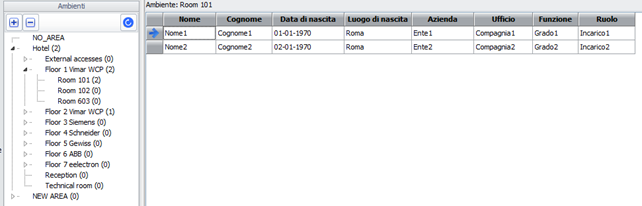
Le presenze in tempo reale possono essere monitorate anche dalla sezione “Storici→Presenze ambienti”: l’albero sulla sinistra mostra la gerarchia di aree e ambienti presenti nel sistema con il numero di presenze in quell’ambiente/area.
Selezionando la singola area o il singolo ambiente viene visualizzato nella parte destra l’elenco dei nominativi presenti nell’ambiente.
Attraverso il pulsante
Figura 164
è possibile aggiornare i dati delle presenze (che vengono aggiornati in tempo reale solo se la schermata visualizzata è questa).
Figura 165
Le presenze registrate tramite i dispositivi di ingresso/uscita sono visualizzabili anche nello storico presenze.
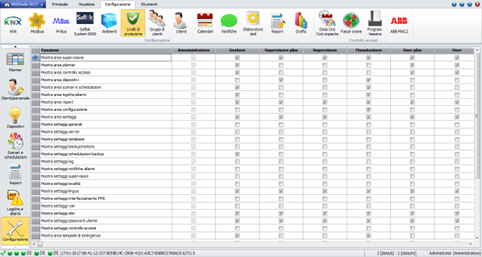
La configurazione dei livelli di protezione permette di configurare per ciascun livello le sezioni visibili di BIG Studio e sull’app.
Esistono 8 livelli di protezione predefiniti, che possono essere associati all’utente nella sezione di configurazione degli utenti :
Amministratore
Gestore
Supervisore plus
Supervisore
Manutentore
User plus
User
Customer staff (associato di default a ciascun utente associato ad un cliente/personale del controllo accessi)
Per ciascun livello è possibile configurare i diversi permessi di visibilità per le sezioni del software, ad eccezione del livello Amministratore il quale ha sempre visibilità su ogni sezione.
Ciascuna sezione è visibile da un certo livello nel caso in cui la rispettiva casella sia abilitata.
Le sezioni per le quali è possibile configurare la visibilità comprendono sezioni principali, quali le aree del menù principale e le aree di configurazione, che quelle di dettaglio, quali le aree nei settaggi dell’applicazione.
Figura 166
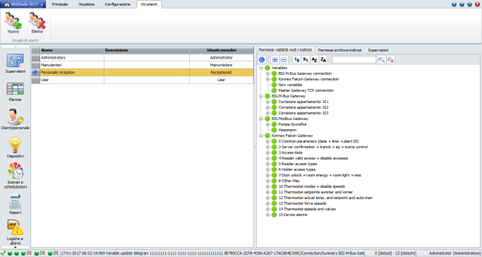
In questa sezione è possibile definire i gruppi di utenti, i quali vengono utilizzati per gestire i seguenti permessi per ciascun gruppo:
Permesso di visibilità nodi/indirizzi: permette di definire la visibilità su ciascun nodo/indirizzo;
Permesso di scrittura nodi/indirizzi: permette di definire la scrittura su ciascun nodo/indirizzo;
Supervisioni: permette di definire la visibilità sulle supervisioni;
Ambienti: permette di definire la visibilità sugli ambienti;
Di default tutti i permessi sono concessi.
Attenzione: dalla versione 3.700.4 compresa i permessi sono saranno più concessi ai nuovi gruppi per le seguenti entità: Supervisioni, Ambienti, Scenari, Schedulazioni, Cronoprogrammi.
Attraverso il menù strumenti è possibile creare un nuovo gruppo di utenti o eliminare i gruppi di utenti selezionati.
Figura 167
Per ciascun gruppo di utenti è possibile definirne il nome, la descrizione, e un insieme di utenti membri.
Il gruppo ha visibilità su tutti i suoi nodi/indirizzi figli (o su sé stesso se è un indirizzo);
Il gruppo non ha visibilità sui suoi nodi/indirizzi figli (o su sé stesso se è un indirizzo);
il gruppo ha visibilità su alcuni dei nodi/indirizzi figli, ma non su tutti.
Nel caso in cui un nodo abbia permesso di visibilità negato, non è possibile rendere visibile i suoi nodi/indirizzi figli. Cliccando su un nodo si cambia il permesso al nodo e a tutti i suoi nodi figli.
Questo permesso influenza la visibilità degli ambienti nella sezione di controllo accessi, permettendo di dare accesso alle tessere solo per gli ambienti che sono visibili per il gruppo di utenti. Inoltre, all’interno del planner saranno visibili solo le camere per cui è presente il permesso di visibilità sull’ambiente, e di conseguenza saranno visibili e gestibili solo le prenotazioni effettuate su tali ambienti.
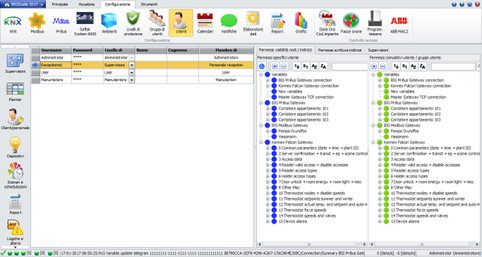
In questa sezione vengono definiti gli utenti per i quali è necessario indicare username e password, il livello di amministrazione, nome, cognome e gruppi di appartenenza. Inoltre, come per i gruppi, è possibile definire i seguenti permessi:
Permesso di visibilità nodi/indirizzi: permette di definire la visibilità su ciascun nodo/indirizzo;
Permesso di scrittura nodi/indirizzi: permette di definire la scrittura su ciascun nodo/indirizzo;
Supervisioni: permette di definire la visibilità sulle supervisioni;
Ambienti: permette di definire la visibilità sugli ambienti;
Schedulazioni: permette di definire la visibilità sulle schedulazioni;
Di default tutti i permessi sono concessi.
Attraverso il menu strumenti è possibile creare un nuovo utente o eliminare gli utenti selezionati.
Figura 169
Attraverso il pulsante Importa da xls è possibile importare un insieme di utenti a partire da un file Excel, formattato come segue:
Colonna A: username del nuovo utente (obbligatorio)
Colonna B: password del nuovo utente (obbligatorio)
Colonna C: cognome del nuovo utente (facoltativo)
Colonna D: nome del nuovo utente (facoltativo)
Nel caso in cui sia già presente un utente con lo stesso username i suoi dati vengono aggiornati con le informazioni presenti nell’excel.
Il livello di prenotazione è richiesto prima dell’importazione e tutti gli utenti creati vengono associati a quel livello di protezione.
Tutti i nuovi utenti vengono associati al gruppo Administrator.
L’utente ha visibilità su tutti i suoi nodi/indirizzi figli (o su sé stesso se è un indirizzo) per selezione sul nodo;
L’utente non ha visibilità sui suoi nodi/indirizzi figli (o su sé stesso se è un indirizzo) per selezione sul nodo;
L’utente ha visibilità sul nodo per selezione sul nodo e su alcuni dei nodi/indirizzi figli, ma non su tutti;
L’utente ha visibilità ereditata dal gruppo per il nodo, ma per alcuni dei suoi figli ha definito un permesso di non visibilità;
L’utente ha visibilità ereditata dal gruppo per il nodo e per i nodi figli (ereditato dal gruppo o selezionato sul nodo);
Nel caso in cui un nodo abbia permesso di visibilità negato, non è possibile rendere visibile i suoi nodi/indirizzi figli. Cliccando su un nodo si cambia il permesso al nodo e a tutti i suoi nodi figli.
Il gruppo può scrivere su tutti i nodi/indirizzi figli;
Il gruppo può scrivere sul nodo/indirizzo;
Il gruppo non ha visibilità sui suoi nodi/indirizzi figli;
Il gruppo può scrivere su alcuni dei nodi/indirizzi figli, ma non su tutti o non ha visibilità su tutti i figli;
Affinché il nodo/indirizzo sia scrivibile deve essere definito un permesso di visibilità sul nodo da parte dell’utente singolo: il permesso ereditato dal gruppo non è sufficiente.
L’utente ha visibilità ereditata dal gruppo sulla supervisione;
Visto che le supervisioni possono essere organizzate in cartelle, facendo click con il tasto destro sulla cartella è possibile modificare il permesso per tutte le supervisioni facenti parte della cartella.
Questo permesso influenza la visibilità delle supervisioni.
L’utente ha visibilità ereditata dal gruppo sull’ambiente;
Questo permesso influenza la visibilità degli ambienti nella sezione di controllo accessi, permettendo di dare accesso alle tessere solo per gli ambienti che sono visibili per il gruppo di utenti. Inoltre, all’interno del planner saranno visibili solo le camere per cui è presente il permesso di visibilità sull’ambiente, e di conseguenza saranno visibili e gestibili solo le prenotazioni effettuate su tali ambienti.
L’utente ha visibilità ereditata dal gruppo sulla schedulazione;
Questo permesso influenza la visibilità delle schedulazioni nella vista desktop, web e app; la possibilità di modificare le schedulazioni è data dall’impostazione relativa al livello di protezione.
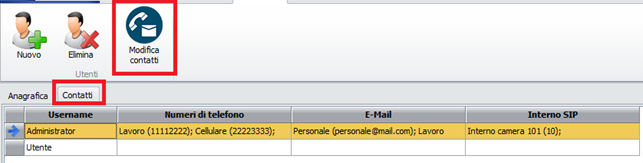
Ad ogni utente è possibile associare i propri contatti, in particolare numeri di telefono, mail e interni SIP.
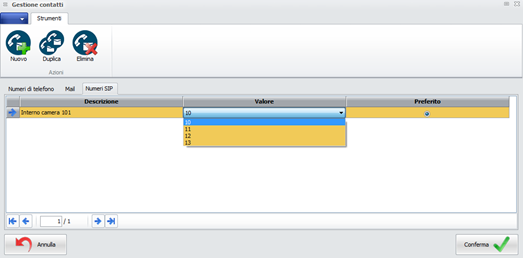
Nella sezione Contatti è possibile vedere i contatti associati a ciascun utente; tali contatti sono modificabili premendo il bottone Modifica contatti dopo aver selezionato l’utente interessato.
Figura 171
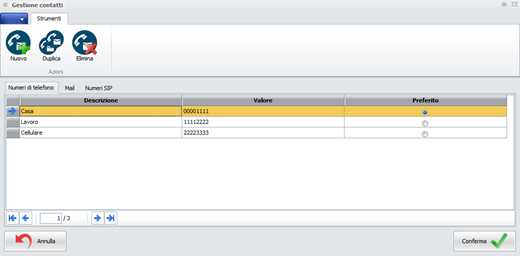
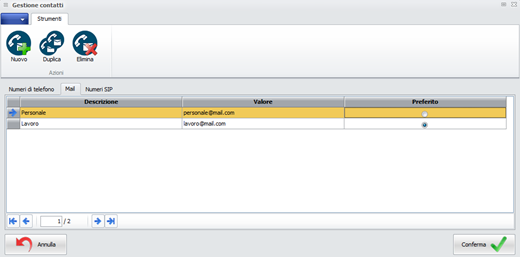
La form di gestione dei contatti permette di gestire numeri di telefono, mail e numeri SIP dell’utente selezionato. I contatti vengono utilizzati sia a titolo informativo, sia per l’invio di notifiche agli utenti.
Per ciascun contatto è possibile definire la descrizione e il valore. Inoltre, per ciascun tipo di contatto è possibile definire un preferito: il preferito viene utilizzato come scelta preferenziale nel caso in cui si vogliano inviare notifiche all’utente selezionato.
I numeri di telefono e le mail sono definibili liberamente, mentre i numeri SIP sono selezionabili in base ai numeri SIP configurati nel sistema.
Per permettere l’integrazione di BIGStudio tramite le API è possibile generare degli utenti nella sezione Integrazione API, di cui è necessario definire Nome utente, Password, Data di inizio validità e Data di fine validità; a seguito della generazione degli utenti in questa sezione viene generata l’API Credential, che può essere usata nella chiamata di login delle API di BIGStudio per effettuare il login ed ottenere il token di accesso da utilizzare nelle chiamate successive.
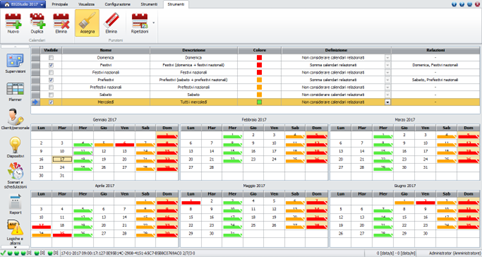
Tramite la configurazione dei calendari è possibile indicare i giorni dell’anno facenti parte di un determinato calendario, per poter eseguire schedulazioni/scenari/invio notifiche in base al fatto che il giorno corrente di esecuzione faccia parte o meno di un calendario.
Figura 175
Per ciascun calendario è necessario indicare:
Visibile: per definirne la visibilità grafica nella visualizzazione sottostante
Nome
Descrizione
Colore: visibile solo nella visualizzazione grafica sottostante del calendario
Definizione: usata per generare un calendario a partire da altri calendari già definiti:
Non considerare calendari relazioni: il calendario sarà formato dai soli giorni scelti dall’utente nella visualizzazione grafica o tramite ripetizioni, senza fare riferimento ad altri calendari preesistenti
Nega primo calendario relazionato: il calendario sarà formato da tutti i giorni che non fanno parte del primo calendario relazionato nella colonna Relazioni
Somma calendari relazionati: il calendario sarà formato da tutti i giorni facenti parte di almeno uno dei calendari relazionati tramite la colonna Relazioni
Interseca calendari relazioni: il calendario sarà formato da tutti i giorni facenti parte di tutti i calendari relazioni tramite la colonna Relazioni
Relazioni: elenco flaggabile degli altri calendari da usare come base di partenza per il calendario corrente
Figura 176
Per definire i giorni di un calendario è possibile:
Partire da un calendario preesistente tramite le colonne Definizione e Relazioni
Selezionare a mano i singoli giorni del calendario dopo aver abilitato il pulsante Assegna
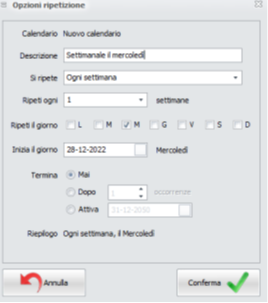
Partire da un insieme di giorni già assegnati al calendario e generarne degli altri in base a delle ripetizioni tramite il pulsante Ripetizioni
Tramite la finestra delle ripetizioni è possibile configurare una nuova ripetizione a partire dai giorni associati al calendario selezionato, indicando il periodo di ripetizione e il termine della ripetizione.
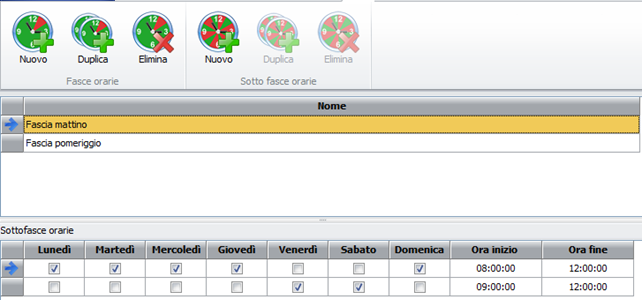
La configurazione delle fasce orarie permette di definire un insieme di fasce, ciascuna delle quali è formata da più sottofasce (fino ad un massimo di 8).
Le fasce e le relative sottofasce possono essere aggiunte, duplicate e rimosse dal menù strumenti dedicato.
Ciascuna fascia è identificabile attraverso il proprio nome.
Per ciascuna sottofascia è possibile definire i giorni in cui la sottofascia è attiva e le ore di inizio e fine per i giorni attivi.
Le fasce orarie configurate in questa sezione vengono usate per:
Le notifiche sono segnalazioni che vengono effettuate all’incorrere di un determinato evento, quale il verificarsi o meno di una logica (o di un allarme) o il verificarsi di un accesso (permesso o negato).
In questa sezione vengono configurate solamente le notifiche, mentre l’associazione con un determinato evento viene effettuata nella sezione dedicata all’evento stesso (ad esempio se la notifica deve essere associata ad un allarme, in fase di configurazione dell’allarme viene definita l’associazione con la notifica).
Tramite il menù strumenti è possibile aggiungere una nuova notifica o duplicarne/eliminarne una preesistente.
Figura 178
Per ciascuna notifica è possibile indicare uno o più metodi di segnalazione fra quelli presenti: popup, balloon, salto pagina, audio, email, SMS, SIP, push, Telegram.
Nella sezione anagrafica è possibile definire per ciascuna notifica le seguenti proprietà:
Nome: nome identificativo della notifica
Descrizione: descrizione completa della notifica, usata per costruire l’eventuale testo di default
Usa il testo di default: il sistema è in grado di costruire un testo di default da inserire nella notifica in base al tipo di notifica scelto e all’evento che ha scatenato la notifica
Notifica con popup: abilita il metodo di segnalazione popup per la notifica
Notifica con salto pagina: abilita il metodo di segnalazione salto pagina per la notifica
Notifica con audio: abilita il metodo di segnalazione audio per la notifica
Notifica con email: abilita il metodo di segnalazione email per la notifica
Notifica con SMS: abilita il metodo di segnalazione SMS per la notifica
Notifica con SIP: abilita il metodo di segnalazione SIP per la notifica
Notifica con SIP: abilita il metodo di segnalazione SIP per la notifica
Notifica con Telegram: abilita il metodo di segnalazione Telegram per la notifica
Notifica con Push: abilita il metodo di segnalazione tramite le notifiche Push
Figura 179
Configurazione comune a tutti i metodi di segnalazione
Figura 180
Ciascun metodo di segnalazione è configurabile in modo specifico, ma le seguenti configurazioni sono comuni a tutti i metodi di segnalazione:
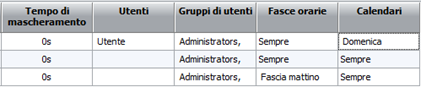
Tempo di mascheramento: data una certa notifica, definisce il tempo minimo che intercorre fra due emissioni successive di quella notifica in conseguenza al verificarsi dello stesso evento. Se la notifica è associata a due eventi diversi il tempo di mascheramento viene calcolato singolarmente per ciascun evento. Esempio: nel caso in cui la notifica sia associata ad un evento che si verifica ogni 5 secondi ma si vuole ricevere la notifica associata non più di una volta al minuto, si può indicare un tempo di mascheramento di un minuto in modo che la notifica non venga emessa a meno che non sia passato almeno un minuto dalla sua ultima emissione.
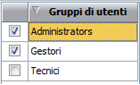
Utenti: elenco degli utenti a cui inviare la notifica o da escludere per l’invio della notifica. A partire dall’elenco di utenti a disposizione è possibile definire gli utenti a cui inviare la notifica (spunta), a cui non inviare la notifica (quadrato vuoto) o per i quali la decisione di inviare o meno la notifica è demandata ai gruppi di appartenenza (quadrato pieno). In questo ultimo caso la notifica viene inviata all’utente se per almeno uno dei suoi gruppi è abilitato l’invio. L’utente riceve la segnalazione in base al metodo di segnalazione definito per la notifica.
Figura 181
Gruppi di utenti: elenco dei gruppi di utenti a cui inviare la notifica o da escludere per l’invio della notifica. A partire dall’elenco dei gruppi utenti a disposizione è possibile definire i gruppi a cui inviare la notifica (spunta) o a cui non inviare la notifica (quadrato vuoto). Il gruppo di utenti riceve la segnalazione in base al metodo di segnalazione definito per la notifica.
Figura 182
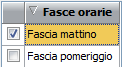
Fasce orarie: elenco delle fasce orarie in cui la notifica è abilitata. A partire dall’elenco di fasce orarie a disposizione è possibile definire le fasce in cui la notifica viene inviata. Nel caso in cui nessuna fascia oraria sia selezionata la notifica viene inviata sempre, altrimenti viene inviata se l’istante in cui la notifica deve essere inviata ricade in una delle fasce orarie selezionate.
Figura 183
Calendari: elenco dei calendari in cui la notifica è abilitata. A partire dall’elenco dei calendari a disposizione è possibile definire i calendari in cui la notifica viene. Nel caso in cui nessun calendario sia selezionato la notifica viene inviata sempre, altrimenti viene inviata se l’istante in cui la notifica deve essere inviata ricade in uno dei calendari selezionati.
Allo scattare dell’evento associato alla notifica compare sullo schermo un popup contente le informazioni associate all’evento scattato. La configurazione del popup prevede di definire i seguenti campi:
Titolo personalizzato: se l’uso del testo di default è disabilitato è possibile definire il titolo che compare sul popup.
Testo personalizzato: se l’uso del testo di default è disabilitato è possibile definire il testo che compare sul popup.
Permetti chiusura: se abilitato impedisce la chiusura del popup con il bottone chiudi.
Utenti e gruppi di utenti: il popup compare solo sui pc dove bigstudio è avviato e loggato con un utente compreso fra quelli abilitati alla ricezione della notifica.
Il popup che viene creato di conseguenza è differenziato in base all’evento che lo ha generato.
Se l’evento è una logica o un allarme il popup contiene si seguenti dati:
Data e ora eventi
Titolo e testo
Elenco degli eventi precedenti dello stesso tipo associati allo stesso allarme/logica
Prendi in visione: bottone per prendere in visione l’evento; l’utente loggato che preme il bottone viene registrato come utente che ha preso visione dell’evento.
Risolvi: bottone per risolvere l’evento; l’utente loggato che preme il bottone viene registrato come utente che ha risolto l’evento.
Note: eventuali note da associare alla presa in visione o alla risoluzione
Chiudi: bottone per chiudere il popup ignorando l’evento
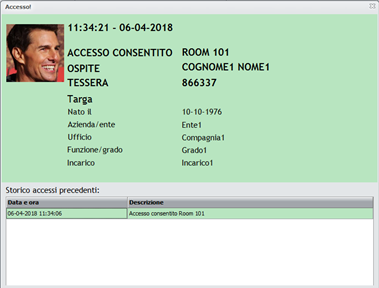
Se l’evento è un accesso contiene i seguenti dati:
Figura 184
Data e ora evento
Evento (accesso negato, consentito, inserimento o rimozione tessera)
Ambiente sul quale è stato eseguito l’accesso
Numero tessera/targa/di telefono usato per eseguire l’accesso
Cliente/Personale che ha eseguito l’accesso (in base al numero card, al numero targa o al numero di telefono usato per effettuare l’accesso)
I seguenti dati del cliente/personale (prelevati dalla sua anagrafica)
Immagine (se presente)
Nome e cognome
Data di nascita
Azienda
Uffcio
Funzione aziendale/Grado
Incarico
Targa
In caso di evento accesso l’eventuale titolo e testo personalizzati vengono ignorati.
Allo scattare dell’evento associato alla notifica compare sullo schermo un balloon (in basso a destra) contente le informazioni associate all’evento scattato. La configurazione del popup prevede di definire i seguenti campi:
Titolo personalizzato: se l’uso del testo di default è disabilitato è possibile definire il titolo che compare sul balloon.
Testo personalizzato: se l’uso del testo di default è disabilitato è possibile definire il testo che compare sul balloon.
Tipo: “singolo”: la creazione di un balloon porta all’eliminazione del balloon precedente (se presente); “a cascata”: i nuovi balloon si posizionano al di sopra dei precedenti finchè i precedenti non scompaiono. I balloon a cascata, nel caso in cui siano usati come segnalazione di accesso, contengono anche l’eventuale foto del cliente/staff che ha tentato l’accesso.
Icona: icona presente sul balloon, a scelta fra informazioni, allerta, errore.
Timeout: tempo in cui il balloon rimane visibile prima d chiudersi da solo (a meno che non sia precedentemente chiuso da un utente)
Utenti e gruppi di utenti: il balloon compare solo sui pc dove bigstudio è avviato e loggato con un utente compreso fra quelli abilitati alla ricezione della notifica.
Allo scattare dell’evento associato alla notifica, se bigstudio è su una pagina di supervisione, la visualizzazione salta alla pagina definita nella notifica. La configurazione del salto pagina prevede di definire i seguenti campi:
Pagina: pagina di supervisione a cui far saltare bigstudio.
Utenti e gruppi di utenti: il salto pagina avviene solo sui pc dove bigstudio è avviato e loggato con un utente compreso fra quelli abilitati alla ricezione della notifica.
Allo scattare dell’evento associato alla notifica viene emessa una segnalazione audio. La configurazione dell’audio prevede di definire i seguenti campi:
Audio file: file audio da emettere allo scattare della notifica.
Ripeti fino alla soluzione: l’audio viene ripetuto finchè non si risolve l’evento associato (di solito un allarme)
Numero di ripetizioni: numero di volte fissato in cui l’evento viene ripetuto (se non è attivo il Ripeti fino alla soluzione).
Intervallo ripetizioni: intervallo di tempo fra l’esecuzione di due audio successivi (se il numero di ripetizione è maggiore di 1).
Utenti e gruppi di utenti: l’audio viene riprodotto solo sui pc dove bigstudio è avviato e loggato con un utente compreso fra quelli abilitati alla ricezione della notifica.
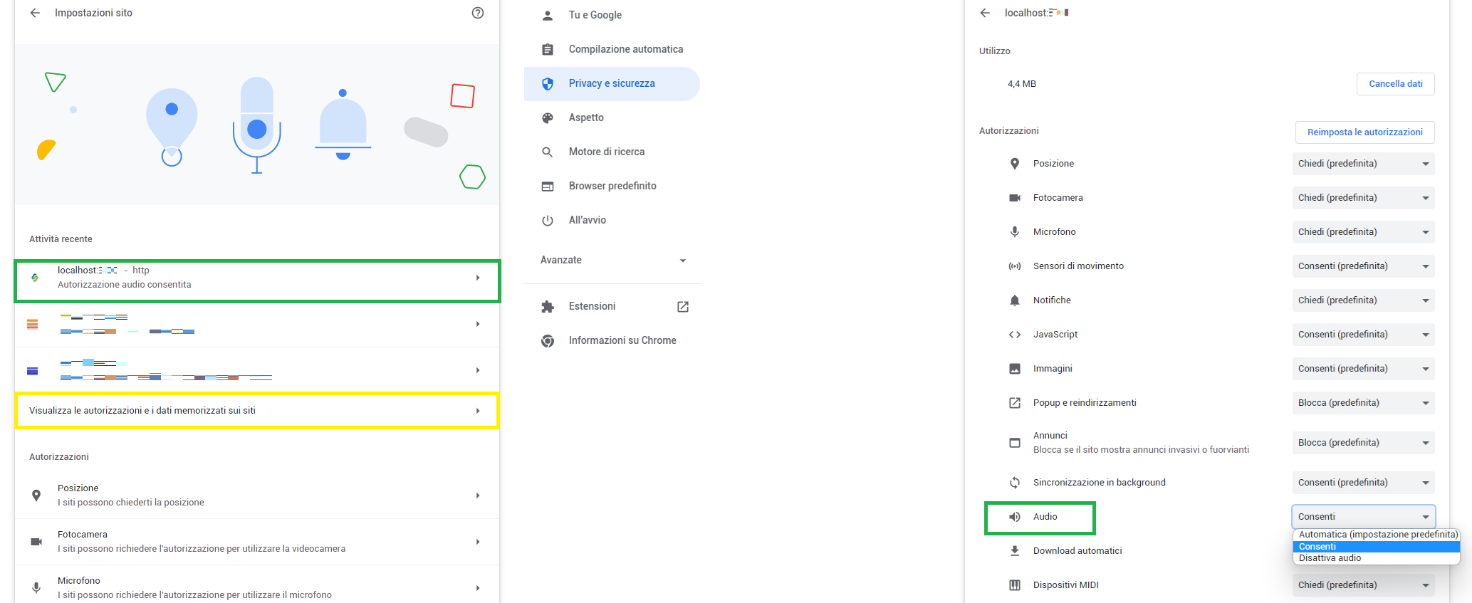
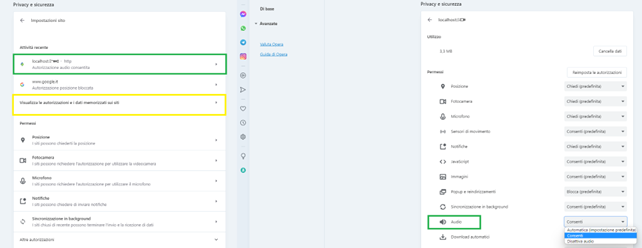
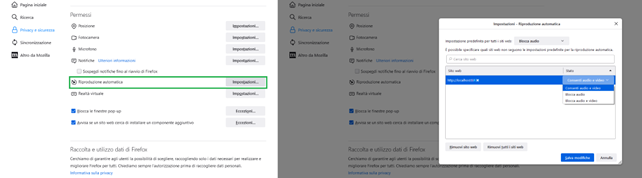
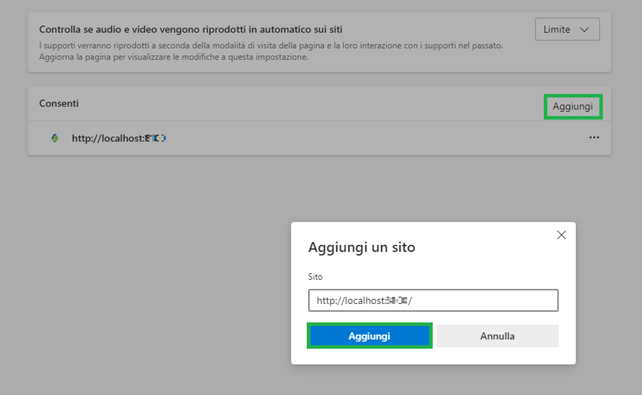
Per abilitare l’audio sui Broswer:
Chrome
Aprire il seguente link → chrome://settings/content
Selezionare localhost o, se non presente, selezionare Visualizza le autorizzazioni e i dati memorizzati sui siti, cercare e selezionare localhost
Spostarsi nella sezione Autorizzazioni
Settare Audio a Consenti
Figura 185
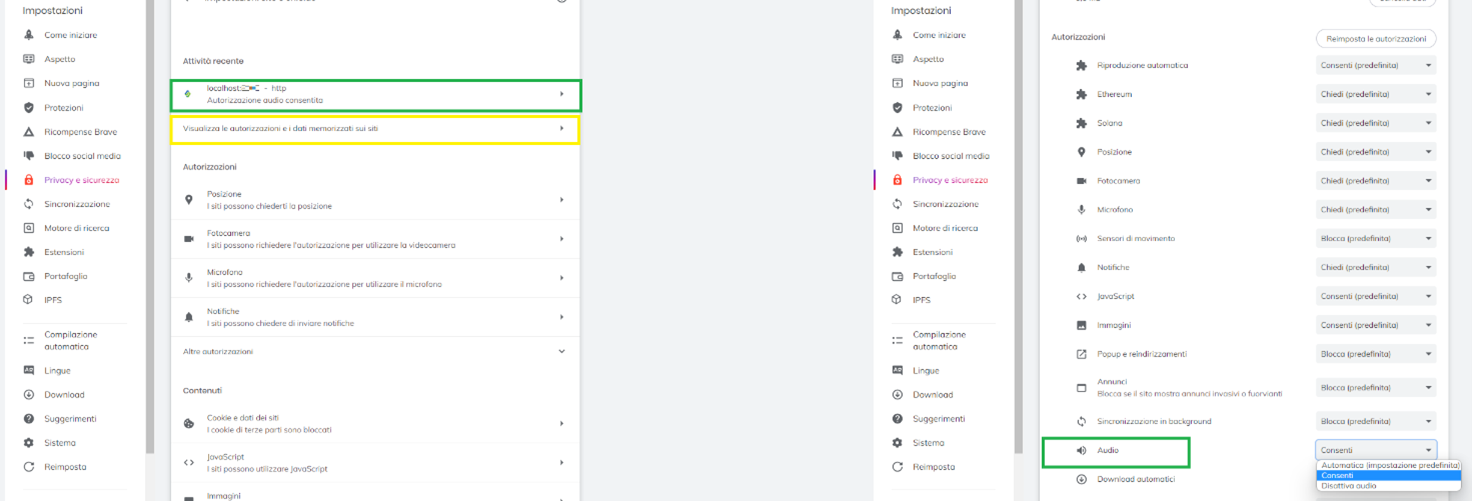
Opera
Aprire il seguente link → opera://settings/content
Selezionare localhost o, se non presente, selezionare Visualizza le autorizzazioni e i dati memorizzati sui siti, cercare e selezionare localhost
Allo scattare dell’evento associato alla notifica viene inviata una mail contente le informazioni associate all’evento scattato. La configurazione della mail prevede di definire i seguenti campi:
Titolo personalizzato: se l’uso del testo di default è disabilitato è possibile definire l’oggetto della mail.
Testo personalizzato: se l’uso del testo di default è disabilitato è possibile definire il testo della mail; per la sua definizione viene usato un editor mail, apribile tramite il pulsante presente nella colonna.
Destinatari: elenco dei destinatari, separati da ‘;’ a cui inviare la mail.
Utenti e gruppi di utenti: ai destinatari della mail vengono aggiunte le mail segnate come preferite degli utenti abilitati alla ricezione della notifica.
Allo scattare dell’evento associato alla notifica viene effettuata una chiamata. La configurazione del SIP prevede di definire i seguenti campi:
Numero mittente: a scelta fra i numeri SIP configurati
Numero destinatario: elenco dei numeri SIP (interni facenti parte del sistema o numeri SIP tradizionali) divisi da ‘;’ a cui effettuare la chiamata.
Utenti e gruppi di utenti: ai destinatari della chiamata SIP vengono aggiunti i numeri SIP segnati come preferiti degli utenti abilitati alla ricezione della notifica.
Allo scattare dell’evento associato alla notifica viene inviato un SMS. La configurazione dell’SMS prevede di definire i seguenti campi:
GSM: gateway GSM da usare per l’invio del messaggio
Destinatari: elenco dei numeri di telefono divisi da ‘;’ a cui inviare il messaggio
Testo personalizzato: se l’uso del testo di default è disabilitato è possibile definire il testo da inserire nel messaggio
Utenti e gruppi di utenti: ai destinatari dell’SMS vengono aggiunti i numeri di telefono segnati come preferiti degli utenti abilitati alla ricezione della notifica.
Allo scattare dell’evento associato alla notifica viene inviato un messaggio telegram. La configurazione prevede di definire i seguenti campi:
Telegram: gateway Telegram da usare per l’invio del messaggio
Utenti e gruppi di utenti: ai destinatari del messaggio vengono aggiunti i numeri di telefono segnati come preferiti degli utenti abilitati alla ricezione della notifica.
Per l’abilitazione delle notifiche Push è necessario accedere alla sezione Notifiche Push delle impostazioni di BIGStudio e configurare i dati necessari
Figura 190
I dati sono:
OneSignal app ID: ID dell’applicazione su OneSignal, generata automaticamente all’abilitazione delle notifiche push. Controllare che il valore sia il seguente: 999c72e5-4f3d-4f75-8023-461c7d9e2638
OneSignal basic auth key: chiave usata per le chiamate API per l’invio delle notifiche push, generata automaticamente all’abilitazione delle notifiche push. Controllare che il valore sia il seguente: MjAyZGY2NmEtMWRlZC00OTIxLTk3OWEtZDhiNTc3MjlmMjkz
Nella configurazione della singola notifica push non è necessario indicare nulla di specifico; verranno usati:
Titolo personalizzato (o quello di default): come titolo della notifica
Testo personalizzato (o quello di default): come testo della notifica
Utenti/Gruppi di utenti: come destinatari delle notifiche
In caso di notifica di un allarme vengono visualizzati nella notifica anche i pulsanti di Presa Visione e Reset (in base ai settaggi) per eseguire la rapida presa visione/reset.
La notifica viene inviata all’app solo se l’app è loggata (questo perché la notifica è indirizzata ad un utente specifico): se viene forzato il logout o l’app viene riaperta ma lasciata nella pagina di selezione impianto/login le notifiche push non vengono ricevute
Gli elaboratori dati sono aggregatori di dati che servono per trasformare un insieme di dati grezzi ricevuti da un determinato dispositivo in un range temporale in un singolo dato che racchiude tutte le informazioni utili portate dall’insieme di dati grezzi.
È utile creare un elaboratore dati quando:
- Dal campo vengono raccolti molti dati con una grande frequenza, che possono sovraccaricare il database se memorizzati per un lungo periodo di tempo
In questo caso facendo l’elaboratore dati si salvano le informazioni utili e i dati grezzi possono essere puliti dopo poco tempo
Dal campo vengono raccolti molti dati con una grande frequenza, che non portano informazioni utili perché sono troppo dispersivi
In questo caso facendo l’elaboratore dati si estrae dall’insieme di dati un’unica informazione utile
Per creare un nuovo elaboratore dati trascinare dall’albero degli indirizzi l’indirizzo su cui si vuole calcolare l’elaboratore dati, oppure l’elaboratore dati su cui si vuole configurare un nuovo elaboratore dati.
Figura 191
Per ciascun elaboratore dati è necessario indicare:
Nome: nome user friendly di cosa si vuole ottenere con un elaboratore dati
Attivo: se è attivo BIGOmnia elabora il data process e salva il risultato
Intervallo: intervallo temporale (combinato con U.M.) dei dati da considerare per il calcolo
U.M.: unità di misura temporale (combinato con Intervallo) dei dati da considerare per il calcolo
Orario: il data process viene elaborato giornalmente dall’orario indicato del giorno prima allo stesso orario del giorno attuale
Minuti: l’elaboratore dati applica ogni ora la funzione definita sui dati raccolti negli Intervallo minuti precedenti; viene elaborato ogni volta che cambia il minuto e considera i dati raccolti nel minuto precedente
Ore: l’elaboratore dati applica ogni ora la funzione definita sui dati raccolti nelle Intervallo ore precedenti; viene elaborato nel primo minuto della nuova ora e considera i dati raccolti nell’ora precedente
Giorni: l’elaboratore dati applica ogni ora la funzione definita sui dati raccolti negli Intervallo giorni precedenti; viene elaborato nel primo minuto del nuovo giorno e considera i dati raccolti nel giorno precedente (dalle 00:00 alle 23:59)
Settimane: l’elaboratore dati applica ogni ora la funzione definita sui dati raccolti nelle Intervallo settimane precedenti; viene elaborato nel primo minuto della nuova settimana e considera i dati raccolti nella settimana precedente (dal lunedì alle 00:00 alla domenica alle 23:59)
Mesi: l’elaboratore dati applica ogni ora la funzione definita sui dati raccolti negli Intervallo mesi precedenti; viene elaborato nel primo minuto del nuovo mese e considera i dati raccolti nel mese precedente (dal primo del mese alle 00:00 all’ultimo giorno del mese alle 23:59)
Anni: l’elaboratore dati applica ogni ora la funzione definita sui dati raccolti negli Intervallo anni precedenti; viene elaborato nel primo minuto del nuovo anno e considera i dati raccolti nell’anno precedente (dal primo dell’anno alle 00:00 al 31/12 alle 23:59)
Orario: indica l’orario iniziale da cui far partire il primo elaboratore dati (e gli altri di conseguenza applicando gli intervalli di tempo) o a cui far partire l’elaboratore dati con U.M. Orario
Tipo di oggetto:
Indirizzo: se l’oggetto trascinato per la creazione dell’elaboratore è un indirizzo
Elaboratore dati: se l’oggetto trascinato per la creazione dell’elaboratore è un elaboratore dati
Nome, gateway, indirizzo, Intervallo letture: dati anagrafici dell’oggetto su cui verrà calcolato il data process, non modificabili
Funzione:
Primo valore: estrae il primo valore fra quelli loggati nel periodo di tempo indicato
Ultimo valore: estrae l’ultimo valore fra quelli loggati nel periodo di tempo indicato
Media: estrae la media matematica di tutti i valori loggati nel periodo di tempo indicato
Somma: estrae la somma matematica di tutti i valori loggati nel periodo di tempo indicato
Valore minimo: estrae il minimo fra i valori loggati nel periodo di tempo indicato
Valore massimo: estrae il massimo fra i valori loggati nel periodo di tempo indicato
Diff. Massimo/minimo: estra la differenza fra il valore massimo e quello minimo estratti fra i valori loggati nel periodo di tempo indicato
Variazione sul periodo: estra la differenza fra l’ultimo valore e il primo valore estratto fra quelli loggati nel periodo di tempo indicato; questa funzione è quella usata anche per le energie di periodo
Ignora valore MIN, MAX: serve per escludere dalla lista dei dati su cui si calcola la funzione il valore minimo e/o quello massimo. Questo per escludere eventuali valori fuori scala inviati dai dispositivi
Ultima elaborazione: mostra la data in cui è stata effettuata l’ultima elaborazione
Variabile di output: permette di salvare il calcolo effettuato dall’elaboratore dati in un indirizzo scelto fra quelli del gateway delle variabili virtuali; l’indirizzo viene loggato (così da farne storici e report) e propagato (così da far scattare logiche e vederlo cambiare in supervisione)
Gli elaboratori dati calcolati sono salvati nel database e visibili sotto la sezione Storici→Data process, selezionando il data process e il periodo di riferimento.
La prima elaborazione del data process viene effettuata allo scattare della granularità e calcola i data process precedenti all’istante attuale a partire dal primo dato grezzo ricevuto sull’indirizzo oggetto del data process (o dal primo valore dell’elaboratore dati oggetto del data process), in modo da ricostruire lo storico.
Per configurare le energie di periodo è necessario abilitare la spunta Contatore nella griglia indirizzi.
Figura 192
A questo punto nascono i data process che calcolano le energie di periodo sulle granularità scelte dall’utente; ciascun data process (non visibile nella lista dei data process ma presente a database), ha l’intervallo temporale corrispondente alla granularità e come funzione ‘Differenza sul periodo’.
Figura 193
L’output di ciascun data process viene salvato nel corrispondente indirizzo:
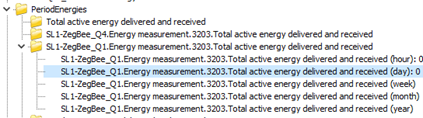
E reso visibile sotto il nodo di BIGOmnia, nella sottocartella PeriodEnergies.
I data process derivati dalle energie di periodo sono calcolati ogni volta che viene ricevuto un valore sull’indirizzo su cui è stata abilitata l’energia di periodo. Questo processo genera dei dati parziali nel databse: ogni dato parziale sovrascrive il dato parziale precedente (temp = 1 nella tabella log_dataprocess). Quando scatta la granularità effettiva (ad esempio la fine del giorno in un elaboratore dati giornaliero) l’elaboratore viene calcolato e il suo dato sovrascrive tutti i parziali precedneti. (es. i mensili sono calcolati ogni volta che viene ricevuto l’indirizzo di origine, in modo da far vedere un parziale; alla fine del mese il temporaneo diventa definitivo e si parte con un nuovo record temporaneo del mese in corso).
In fase di creazione del dataprocess questo viene ricalcolato per tutti i dati precedenti a partire dal primo dato ricevuto dell’indirizzo che ha generato il dataprocess (così da ricostruire lo storico).
Le energie di periodo possono essere raggruppate in gruppi/cartelle nella sezione Gruppi di energie di periodo, nel menù Elaboratore dati.
Figura 194
Dal menù strumenti è possibile creare/rinominare/eliminare un gruppo/cartella, mentre tramite il drag&drop è possibile spostare le energie di periodo nei gruppi.
Figura 195
Ogni volta che viene creato un gruppo nasce il corrispondente indirizzo:
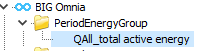
Che contiene un valore calcolato che è la somma di tutti i valori degli indirizzi figli del gruppo, in ogni istante: ogni volta che viene ricevuto un indirizzo viene ricalcolata la somma dei figli e assegnata all’indirizzo padre.
Questo a sua volta può essere trascinato sotto ad un’altra cartella per creare delle relazioni gerarchiche.
L’indirizzo è visibile sotto il nodo BIGOmnia→Period energy group.
Figura 196
In fase di avvio, BIGOmnia ricalcola lo storico dell’indirizzo del gruppo sommando (con cadenza oraria) i valori degli indirizzi figli; la data di partenza per il ricalcolo è l’ultimo valore dell’indirizzo padre, se non è presente si ricalcola dal valore più vecchio dei figli.
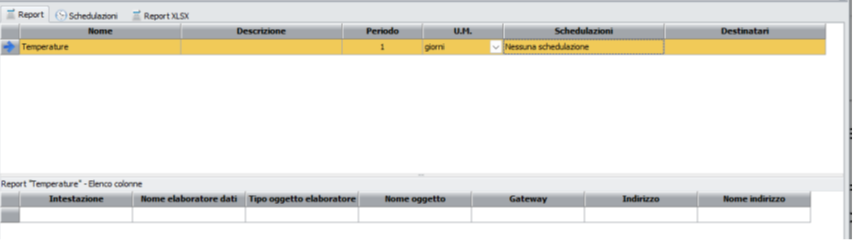
I report personalizzati permettono di creare dei file csv o xlsx contenenti dei dati grezzi o elaborati raccolti in un certo periodo di tempo e di inviare questo report via mail ad uno o più destinatari.
Nome: nome del report; sarà anche il nome del file generato del report, perciò non è possibile inserire caratteri speciali che windows non accetta nei nomi dei file
Descrizione: descrizione del report, usata solo per anagrafica
Periodo + U.M.: indica l’intervallo di tempo che considera il report per caricare i dati nel file. Ad esempio se si indica Periodo=1 e U.M.=settimana quando deve essere inviato il report verranno raccolti dai log dei telegrammi e da quello dei dataprocess i dati della settimana appena trascorsa, inseriti nel file e il file verrà inviato via mail
Schedulazioni: schedulazione secondo cui il report viene prodotto e inviato
Destinatari: elenco dei destinatari mail (separati da ;) a cui il report deve essere inviato
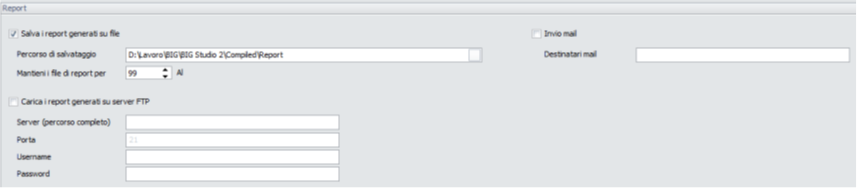
Il report, inoltre, in base alla configurazione dei settaggi di BIGStudio, viene anche salvato in una cartella del pc, inviato via mail ad un indirizzo definito e/o caricato su un server FTP.
Queste configurazioni sono valide per tutti i report generati.
Figura 198
Per ciascun report è necessario definirne il contenuto, quindi quali dati dovrà contenere: ogni dato verrà rappresentato su una colonna di cui è possibile indicare l’intestazione. Per aggiungere una colonna è necessario trascinare il relativo indirizzo/data process dall’albero degli oggetti.
Ricordate che è necessario che l’indirizzo sia loggato per poter produrre un report.
La configurazione delle manutenzioni permette di definire un insieme di manutenzioni che devono essere eseguite periodicamente seguendo un intervallo orario (ad esempio ogni 100 ore), oppure un calendario.
Nel primo caso deve essere specificato un indirizzo contaore totale (che si incrementa di uno ad ogni ora), il quale verrà utilizzato come riferimento per determinare l’ora in cui è prevista la successiva manutenzione: questa è calcolata a partire dall’ora in cui è stata eseguita l’ultima manutenzione, a cui viene aggiunto il periodo orario che divide due manutenzioni.
Nel secondo caso deve essere specificato un calendario: la successiva manutenzione è prevista come il primo giorno di calendario successivo al giorno attuale; l’ora è 00:00.
Figura 199
Le manutenzioni possono essere gestite tramite l’apposito menù strumenti, che permette di inserire, duplicare o eliminare una manutenzione.
Figura 200
Per ogni manutenzione è possibile definire:
Nome
Descrizione
Calendario: quando viene selezionato un calendario la successiva manutenzione prevista è calcolata nel primo giorno successivo al giorno attuale e appartenente al calendario alle ore 00:00. Es. se voglio fare una manutenzione il primo del mese, definisco un calendario avente come giorni il primo di ogni mese e lo associo alla manutenzione. In ogni giorno, la manutenzione successiva è calcolata come il primo giorno del mese successivo.
Range orario: quando viene indicato un range orario la successiva manutenzione prevista è calcolata come l’ora (al contaore) in cui è stata eseguita l’ultima volta questa manutenzione a cui viene sommato il range orario. Es. se voglio fare una manutenzione ogni 200 ore associo il contaore totale e definisco il range orario 200; In ogni ora, la manutenzione successiva è calcolata come l’ora al contaore in cui è stata eseguita per l’ultima volta la manutenzione a cui viene sommato 200.
Indirizzo contaore totale: indirizzo che tiene traccia del passaggio delle ore. È obbligatorio solo se la manutenzione è definita in base ad un range orario.
Indirizzo contaore parziale alla manutenzione precedente: indirizzo virtuale (creato automaticamente alla generazione della manutenzione o scelto a piacere dall’utente) che contiene il numero di ore da cui è stata fatta l’ultima manutenzione.
Gli indirizzi parziali creati automaticamente sono virtuali e della forma: MAINTENANCE/ID_MANUTENZIONE/1 [HourMeterPrevious Nome manutenzione]
Indirizzo contaore parziale alla manutenzione successiva: indirizzo virtuale (creato automaticamente alla generazione della manutenzione o scelto a piacere dall’utente) che contiene il numero di ore fra cui deve essere fatta la prossima manutenzione.
Gli indirizzi parziali creati automaticamente sono virtuali e della forma: MAINTENANCE/ID_MANUTENZIONE/2 [HourMeterPrevious Nome manutenzione]
Notifica preavviso: notifica da utilizzare per segnalare con un preavviso la scadenza della manutenzione.
Ore preavviso: ore precedenti alla scadenza della manutenzione in cui inviare la segnalazione.
Notifica ritardo: notifica da utilizzare per segnalare con un ritardo nell’esecuzione della manutenzione.
Ore ritardo: ore successivo alla scadenza della manutenzione in cui inviare la segnalazione.
Ora ultima esecuzione: valore del contaore totale all’ultima esecuzione
Data ora ultima esecuzione:
Ore mancanti alla prossima esecuzione
Data ora prossima esecuzione
Le notifiche utilizzano per il conteggio delle ore di preavviso e ritardo gli indirizzi contaore parziali, pertanto è sempre necessario definirle.
Il calendario e il range orario sono mutuamente esclusivi.
Attenzione! In caso di cambio macchina e/o reset contatore è necessario creare una manutenzione fittizzia all’ora 0 con segnalazione di cambio macchina.
I dispositivi ABB DGN/S 1.16.1 vengono automaticamente riconosciuti dal software durante la fase di importazione ETS. Questi dispositivi compaiono nella griglia superiore nella sezione di configurazione delle lampade di emergenza. Per ogni lampada sono presenti 4 colonne di parametri. Nel caso specifico del DGS/S 1.16.1 le 4 colonne visualizzano queste informazioni:
Parametro 1: indirizzo KNX di test trigger (indirizzo associato all’oggetto di comunicazione 31)
Parametro 2: indirizzo KNX di test status (indirizzo associato all’oggetto di comunicazione 32)
Parametro 3: indirizzo KNX di test result (indirizzo associato all’oggetto di comunicazione 33)
Parametro 4: indirizzo KNX di test stop (indirizzo associato all’oggetto di comunicazione 34)
E’ importante verificare che la configurazione riconosciuta automaticamente sia corretta e soprattutto sia associato un indirizzo di gruppo KNX per ogni proprietà, pena l’impossibilità di eseguire i test sulle lampade di emergenza. L’indirizzo presentato in griglia deve essere un indirizzo specifico di quel dispositivo; è inutile definire indirizzi di gruppo generici associati a più DGN/S, in quanto in questa configurazione sarebbe impossibile discriminare correttamente le lampade sia in fase di avvio dei test sia in fase di decodifica degli stati trasmessi dai DGN/S durante e alla fine dei test.
Selezionato un DGN/S nella griglia superiore, occorre definire quali sono le lampade DALI ad esso collegate. Per ogni lampada è possibile definire:
Dato un DGN/S 1.16.1 riconosciuto durante la procedura di importazione dati da ETS, verrà generata una serie di indirizzi di gruppo virtuali che portano le informazioni legate alla singola lampada, in particolare le informazioni legate ai test effettuati sulla singola lampada.
Es. DGN/S 1.16.1 riconosciuto durante la procedura di importazione come il device con ID nel database IDx, genererà degli indirizzi con maingroup DGNS_00IDx. Viene cioè usato il prefisso DGNS seguito dall’ID assegnato al device nel database “paddato” con il carattere “0” in modo da ottenere un minimo di 4 cifre.
Es. con ID pari a 167, il maingroup diventa DGNS_0167.
Il middlegroup indica il numero della lampada DALI collegata al quel DALI Gateway; sarà quindi un valore compreso tra 1 e 64.
Subroup: le informazioni seguenti sono estrapolate dall’indirizzo di gruppo a 2 byte associato all’oggetto di comunicazione numero 32 del DGN/S (emergency test status); scrivendo un telegramma con bit 7 pari a 1 e indicando nei bit da 0 a 5 il numero di lampada DALI (valori da 0 a 63 corrispondono alle lampade DALI da 1 a 64), il dispositivo risponde trasmettendo il telegramma di feedback opportuno.
Per ogni dato decodificato è definito un opportuno PID e un opportuno indirizzo. Il nome di ogni PID è elencato di seguito. Ogni nome ha prefisso “DALIGatewayEmergencyLightingPID”.
1001: TestStatus_TestKind (bit 8..10)
000 – 0: no testing
001 – 1: test funzionale
010 – 2: test di durata parziale
011 – 3: test di durata
100 – 4: richiesta durata batteria
101 – 5: combinazione non valida
110 – 6: combinazione non valida
111 – 7: stato non valido
1002: TestStatus (bit 11..12)
00 – 0: test terminato
01 – 1: test in avvio
10 – 2: test in corso
11 – 3: test interrotto
1003: TestStatus_TestManuallyStarted (bit 13)
1004: TestStatus_LampFault (bit 14)
1005: TestStatus_DeviceFault (bit 15)
Le informazioni seguenti sono estrapolate dall’indirizzo di gruppo a 4 byte associato all’oggetto di comunicazione numero 33 del DGN/S (emergency test result); scrivendo un telegramma con bit 7 pari a 1 e indicando nei bit da 0 a 5 il numero di lampada DALI (valori da 0 a 63 corrispondono alle lampade DALI da 1 a 64), il dispositivo risponde trasmettendo il telegramma di feedback opportuno. Il telegramma viene anche trasmesso spontaneamente durante le fasi di test.
1006: TestResult_LastTestKind (bit 8..10)
1: test funzionale
2: test di durata parziale
3: test di durata
1007: TestResult_FaultPresent (bit 11)
1008: TestResult_BatteryRequestCompleted (bit 12)
1009: TestResult_InvalidTestStatus: stato test non valido oppure il dispositivo DALI non supporta lo standard DALI per lampade di emergenza (bit 15)
1010: TestResult_CircuitFault (bit 16)
1011: TestResult_BatteryFaultBatteryDischarged: la batteria si è scaricata completamente prima della fine del test (bit 17)
1019: TestResult_TestDurationBeforeBatteryDischarge: durata del test prima che la batteria si sia scaricata completamente; tempo espresso in 2 x minuti (bit 24..31)
I seguenti indirizzi virtuali permetto l’esecuzione di test sulla lampada:
Dati salvati nel database (definizione degli Handle)
Nell’albero degli indirizzi KNX il nodo “Variables” è l’unico con Handle = -1 (nella tabella ADDRESSES).
Come figlio di questo nodo viene creato un nodo che ha come nome la descrizione del DALI gateway e come Handle l’ID del device (nella tabella DEVICES).
Come figlio di questo nodo viene creato un nodo per ogni lampada definita, che ha come nome il nome della lampada a come Handle il parametro 1 nella griglia delle lampade (quindi un valore tra 1 e 64).
I figli di questo nodo sono gli indirizzi virtuali, che hanno come Handle il subgroup dell’indirizzo stesso.
In fase di importazione ETS vengono automaticamente riconosciute le lampade di emergenza (o kit per lampade di emergenza standard) KNX di Gewiss.
Questi dispositivi compaiono nella griglia superiore nella sezione di configurazione delle lampade di emergenza. Per ogni lampada sono presenti 4 colonne di parametri. Nel caso specifico delle lampade Gewiss le 4 colonne visualizzano queste informazioni:
Parametro 1: indirizzo KNX status byte (indirizzo associato all’oggetto di comunicazione 8; property name EmergencyLightingPID_StatusByte)
Parametro 2: indirizzo KNX di esecuzione test funzionale (indirizzo associato all’oggetto di comunicazione 13; property name EmergencyLightingPID_TriggerFunctionalTest)
Parametro 3: indirizzo KNX di esecuzione test batteria (indirizzo associato all’oggetto di comunicazione 14; property name EmergencyLightingPID_TriggerBatteryTest)
Parametro 4: indirizzo KNX di reset lampada e interruzione test in corso (indirizzo associato all’oggetto di comunicazione 17; property name EmergencyLightingPID_LampReset)
E’importante verificare che la configurazione riconosciuta automaticamente sia corretta e soprattutto sia associato un indirizzo di gruppo KNX per ogni proprietà, pena l’impossibilità di eseguire i test sulle lampade di emergenza. L’indirizzo presentato in griglia deve essere un indirizzo specifico di quel dispositivo; è inutile definire indirizzi di gruppo generici associati a più lampade, in quanto in questa configurazione sarebbe impossibile discriminare correttamente le lampade sia in fase di avvio dei test sia in fase di decodifica degli stati trasmessi dalle lampade stesse durante e alla fine dei test.
Data una lampada di emergenza Gewiss, riconosciuta durante la procedura di importazione dati da ETS, verrà generata una serie di indirizzi di gruppo virtuali che forniscono informazioni legate alla singola lampada, trasmesse sull’indirizzo di stato.
Es. Lampada Gewiss GW81452 riconosciuta durante la procedura di importazione come il device con ID nel database IDx, genererà degli indirizzi con maingroup GWEM_00IDx. Viene cioè usato il prefisso GWEM seguito dall’ID assegnato al device nel database “paddato” con il carattere “0” in modo da ottenere un minimo di 4 cifre.
Es. con ID pari a 41, il maingroup diventa GWEM_0041.
Il middlegroup è sempre 0.
Subroup: le informazioni seguenti sono estrapolate dall’indirizzo di gruppo status byte associato all’oggetto di comunicazione numero 8 della lampada di emergenza.
1: Modo permanente / non permanete (bit 0)
0: non permanente
1: permanente
2: Allarme fonte luminosa (bit 1)
0: falso
1: vero (allarme fonte luminosa rilevato in seguito a test)
3: Allarme batteria (bit 2)
0: falso
1: vero (allarme batteria rilevato in seguito a test o batteria non collegata)
4: Test in corso (bit 3)
5: Emergenza attiva (bit 4)
6: Modalità riposo (bit 5)
7: Modalità basso assorbimento (bit 6)
8: Stato abilitazione modo inibizione (bit 7)
Dati salvati nel database (definizione degli Handle)
Nell’albero degli indirizzi KNX il nodo “Variables” è l’unico con Handle = -1 (nella tabella ADDRESSES).
Come figlio di questo nodo viene creato un nodo che ha come nome la descrizione della lampada di emergenza Gewiss e come Handle l’ID del device (nella tabella DEVICES).
I figli di questo nodo sono gli indirizzi virtuali, che hanno come Handle il subgroup dell’indirizzo stesso.
I test sulle lampade di emergenze possono essere eseguiti singolarmente o nel caso più comune a gruppi di lampade. Un’apposita sezione del software permette la definizione dei gruppi e l’assegnazione delle lampade agli stessi. Per ogni gruppo, oltre a nome e descrizione, è previsto un parametro “delay”, espresso in minuti, che indica il tempo di attesa
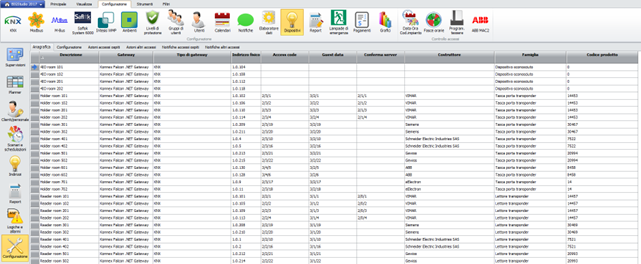
La configurazione dispositivi permette di visualizzare l’anagrafica dei dispositivi importati e configurarne le proprietà. La configurazione è divisa in 6 tab:
La sezione di anagrafica permette la visualizzazione dei dispositivi presenti e delle loro caratteristiche. Le informazioni derivano dall’importazione Konnex e dalla successiva configurazione e non sono modificabili da questa sezione.
L’unica colonna modificabile è la Strategia di accesso, valida solo per dispositivi di tipo Lettori, Tasca o Tastierini numerici. Le strategie di accesso possibili sono
White list: vengono specificati al dispositivo i codici tessera per cui l’accesso è permesso
Black list: utilizzata solo da ABB; vengono specificati al dispositivo i codici tessera per cui l’accesso è negato
Centralizzata: vengono inviati i codici tessera solo alle tasche (per evitare l’invio continuo della segnalazione di accesso negato): i dispositivi di accesso inviano sempre il codice ed è BIGStudio2 a decidere se l’accesso è consentito o negato e ad inviare il comando di apertura del varco (vedi sezione Controllo accessi centralizzato.
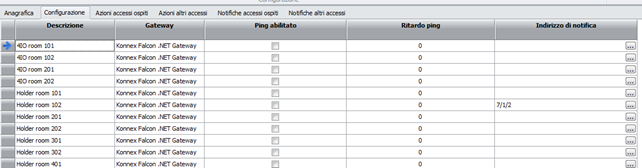
La sezione di configurazione permette di configurare le seguenti informazioni:
Ping abilitato: in caso di ping abilitato viene inviato un ping al dispositivo con un intervallo pari al ritardo configurato nella colonna «Ritardo ping»;
Ritardo ping: permette di configurare l’intervallo con cui viene inviato il ping al dispositivo (se il ping è abilitato);
Indirizzo di notifica: permette di definire un indirizzo di notifica; ogni volta che l’accessManager rileva una variazione sul dispositivo (ad esempio un tentativo di accesso) l’indirizzo di notifica viene scritto a 1 (immediatamente) e poi a 0 (con un ritardo di due secondi). L’indirizzo di notifica può essere solo un indirizzo ad un bit visto il suo uso.
Ingresso-Uscita: indica se il dispositivo lettore (o analoghi) è configurato come un lettore di ingresso o di uscita. Se in uno stesso ambiente sono definiti un lettore di ingresso e un diverso lettore di uscita BIGStudio gestisce quell’ambiente come se fosse dotato di un dispositivo per il monitoraggio di una presenza (ad esempio una tasca), considerando i transiti del lettori di ingresso come apertura della presenza e quelli del lettore di uscita come chiusura della presena. Per questo motivo vengono registrati sia lo storico accessi (per i due lettori singoli) sia lo storico presenze (dato dall’unione dei due accessi).
Attivo: indica se il dispostivo selezionato è attivo e quindi deve essere considerato dal suo gateway di appartenenza.
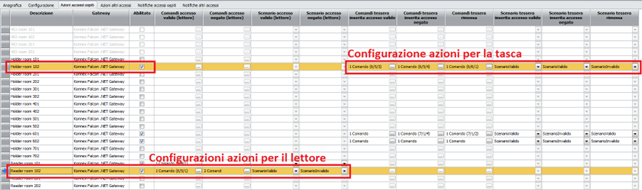
La sezione Azioni accessi ospiti permette di configurare una lista di comandi o scenari da eseguire nel caso in cui l’access manager rilevi un tentativo di accesso su un dispositivo tramite una tessera di tipo ospite.
La configurazione è possibile solo per i dispositivi appartenenti alle famiglie Lettori o Tasche.
Il flag di abilitazione permette di abilitare l’effettiva esecuzione dei comandi e degli scenari.
Per i lettori è possibile configurare una lista di comandi o un singolo scenario nei casi in cui:
La tessera è passata davanti al lettore e l’accesso è consentito (colonne «Comandi accesso valido (lettore)» e «Scenario accesso valido (lettore)»);
La tessera è passata davanti al lettore e l’accesso è negato (colonne «Comandi accesso negato (lettore)» e «Scenario accesso negato (lettore)»); questo comandi sono usati come default anche se la tessera ha un tipo sconosciuto (ad esempio se digito un codice casuale su un tastierino numerico); in caso di gestione centralizzata degli accessi possiamo rilevare un codice di errore più specifico per l’accesso negato e personalizzare i comandi e gli scenari per ogni tipologia di errore specifica.
Per le tasche è possibile configurare una lista di comandi o un singolo scenario nel caso in cui:
La tessera è inserita nella tasca e l’accesso è consentito (colonne «Comandi tessera inserita accesso valido» e «Scenario tessera inserita accesso valido»);
La tessera è inserita nella tasca e l’accesso è negato (colonne «Comandi tessera inserita accesso negato» e «Scenario tessera inserita accesso negato»).
La tessera è rimossa dalla tasca (colonne «Comandi tessera rimossa « e «Scenario tessera rimossa»).
Le azioni vengono eseguite solo nel caso in cui il dispositivo sia configurato in emissione spontanea e non in polling.
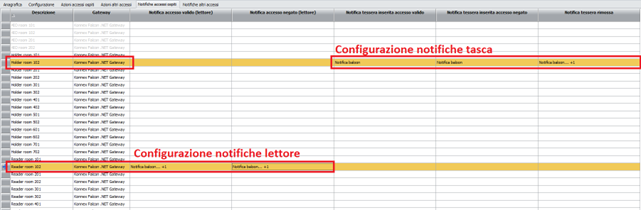
La sezione Notifiche accessi ospiti permette di configurare una lista di notifiche da eseguire nel caso in cui l’access manager rilevi un tentativo di accesso su un dispositivo tramite una tessera di tipo ospite.
La configurazione è possibile solo per i dispositivi appartenenti alle famiglie Lettori o Tasche.
L’abilitazione delle notifiche segue l’abilitazione delle azioni per il dispositivo selezionato definita nella sezione Azioni accessi ospiti .
Le notifiche vengono configurate nella sezione Configurazione→Notifiche, e vengono associate al dispositivo in questa sezione.
Per i lettori è possibile configurare una lista di notifiche nel caso in cui:
La tessera è passata davanti al lettore e l’accesso è consentito (colonna «Notifica accesso valido (lettore)»)
La tessera è passata davanti al lettore e l’accesso è negato (colonna «Notifica accesso negato (lettore)»); in caso di gestione centralizzata degli accessi possiamo rilevare un codice di errore più specifico per l’accesso negato e personalizzare i comandi e gli scenari per ogni tipologia di errore specifica.
Per le tasche è possibile configurare una lista di nel caso in cui:
La tessera è inserita nella tasca e l’accesso è consentito negato (colonna «Notifica tessera inserita accesso valido»)
La tessera è inserita nella tasca e l’accesso è negato (colonna «Notifica tessera inserita accesso negato»)
La tessera è rimossa dalla tasca (colonna «Notifica tessera rimossa»)
Le notifiche vengono eseguite solo nel caso in cui il dispositivo sia configurato in emissione spontanea e non in polling.
Figura 204
Se la notifica configurata è di tipo popup, al tentativo di accesso viene creato un popup contenente i dati del cliente/staff che ha tentato l’accesso (vedi sezione Configurazione notifiche).
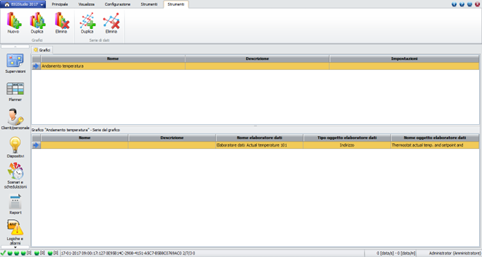
Per creare un grafico è necessario recarsi nella sezione Configurazioni→Grafici. Qui, vedasi immagini 59 e 60, sarà possibile indicare un nome ed inserire le serie da associare al grafico.
I grafici potranno essere inseriti nelle pagine supervisioni ed essere visualizzati via web, di seguito alcune note per una corretta configurazione.
Il grafico visibile nella parte web riporta e utilizza le proprietà configurabili sul singolo componente della supervisione, è possibile così gestire una serie di proprietà quali la visualizzazione della legenda, la tipologia delle serie, la grandezza dei point delle serie, l’aggiornamento in tempo reale etc etc.
Le tipologie delle serie possono essere 4: a torta, a barre, a linea e ad area.
I grafici ad area e/o a linee sono particolarmente indicati per i dati continuativi (es. temperatura di una stanza), oppure per rilevare valori instantanei (es potenza elettrica, tensione attuale). Il grafico ad area è simile a quello a linee ma mostra l’area sottostante la ‘linea’.
I grafici a barre possono essere particolamente rappresentativi per gli elaboratori di dati o ad es. dati di consumo, contatori. Per i grafici a torta,invece, è necessario avere più serie associate allo stesso grafico.
Sul web è possibile filtrare i dati attraverso i due calendari in alto, questo è possibile ad esclusione dei grafici a torte, infatti, questi mostrano sempre e solo l’ultimo valore rilevato e non supportano le energie di periodo.
Nel caso di energie di periodo verranno mostrate anche le granularità (ora/giorno/settimana/mese/anno), se nel grafico saranno presenti più serie con granularità diverse verranno mostrate solo le granularità in comune a tutte le serie.
Esempio: la serie 1 ha granularità mese/anno/giorno, la serie 2 ha granularità giorno/mese, la granularità in comune che sarà visualizzata è ‘mese’.
Per le energie di periodo, la granularità presente nel componente grafico dovrà essere allineata a quella presente nei grafici, ciò significa che se nel campo Chart si è selezionato un grafico con granularità Hour, il campo Granularity nel componente grafico dovrà essere anch’esso Hour. Nell’esempio precedente con le due serie, sarà necessario selezionare ‘Month’.
Sul web posizionando il mouse sulle serie, comparirà un tooltip riportante il nome della serie,il valore e l’unità di misura. Il nome riportato utilizza il campo LegendTitle presente nel componente grafico, è necessario dunque inserire un nome breve ed esplicativo.
Per mostrare l’unità di misura nel tooltip è necessario, nella sezione Indirizzi, selezionare la corretta unità di misura (colonna U.M),si noti che è doveroso inserire l’unità di misura sia sui singoli indirizzi che sulle energie di periodo create.
Nel caso di grafici a torte verrà riportato sul tooltip il nome della serie, il valore, la percentuale e l’unità di misura. Per i grafici a torta è possibile associare solo i singoli indirizzi (non le energie di periodo), a seconda delle date indicate verrà fatta la differenza fra i valori letti, se ad esempio seleziono dal 12 al 13, prenderà il primo valore antecedente al 12 e l’ultimo valore del 13 (giorno 13 23.59) e farà la differenza fra i due.
Si noti che al momento non è possibile creare grafici misti, le serie dovranno essere della stessa tipologia/kind (barre/linee/area/torta), inoltre, al momento, non è possibile creare grafici a torta per energie di periodo.
Un’altra proprietà importante sul componente grafico è ‘RealTimeUpdating’, se a True (vero), il grafico verrà aggiornato in tempo reale ad ogni cambiamento della serie.
Nel caso in cui si voglia associare a un grafico un indirizzo prodotto da una logica, potrebbe essere necessario elaborare ulteriormente l’indirizzo di output con una elaboratore di dati. Ad esempio, nel caso in cui si voglia tramite una logica, effettuare una somma prendendo i dati da più indirizzi, è necessario sapere che l’output verrà loggato ogni qualvolta un input cambierà, ciò significa che nel caso di x addendi, per il calcolo totale della somma, verrà loggata la somma parziale per x volte, è necessario dunque creare un elaboratore dati su tale indirizzo con funzione ‘ultimo valore’. Al grafico dovrà poi essere assegnato tale data process.
Figura 205
Figura 206
Per i grafici inoltre possono essere generati automaticamente dalle energie di periodo, tramite il pulsante associato. In questo caso viene richiesta all’utente quale delle granularità dell’energia di periodo si vuole utilizzare come default. Verrà quindi generato un grafico per ogni indirizzo di output della granularità selezionata per tutte le energie di periodo.
Per ogni grafico è inoltre utile impostare l’ambiente a cui fa riferimento e la tipologia di grafico (scelta fra i profili di pagamento): la combinazione di queste due informazioni viene utilizzata quando viene inserito un grafico all’interno di una pagina virtuale; in questo caso al cambio pagina il nuovo grafico viene calcolato come il grafico abbinato all’ambiente attuale e della stessa tipologia di quello che va a sostituire.
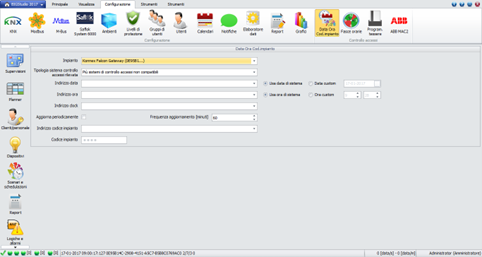
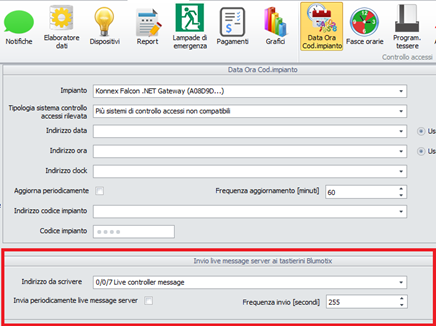
Attraverso questa sezione è possibile configurare l’invio automatico di Data, ora e codice impianto sul gateway KNX o su quello degli accessi virtuali, in modo mantenere i dispositivi allineati.
Figura 207
Per farlo è necessario selezionare il gateway di riferimento e per quel gateway definire il sistema di controllo accessi utilizzato e gli indirizzi di data, ora, clock e codice impianto, nonché il codice impianto da utilizzare. Questa configurazione deve essere fatta per ogni gateway KNX e Access control presente sul sistema.
Figura 208
Una volta configurati gli indirizzi di data e ora si può impostare BIGStudio in modo che invii periodicamente questi dati usando la data/ora del sistema oppure una data specifica.
Oltre all’aggiornamento periodico fatto in automatico da BIGStudio si può anche procedere con un aggiornamento manuale tramite i pulsanti del menù strumento.
Si ricorda che il cambio di codice impianto sui dispositivi invalida tutte le tessere prodotte fino a quel momento, quindi è da fare con estrema attenzione!
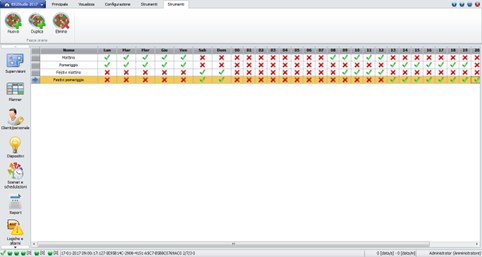
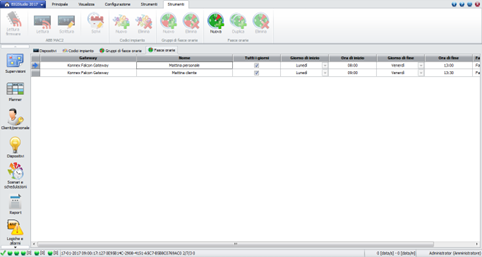
Le fasce orarie configurate in questa sezione sono quelle utilizzate dai dispositivi lettori e tasche della famiglia eElectron, cioè eElectron, Schneider, Gewiss, Siemens, Vimar eElectron (vecchio).
Per ciascuna fascia oraria è possibile indicare il giorno in cui è valida e ogni ora di validità.
In questa sezione si vanno a definire i programmatori di tessere in uso nel sistema, in particolare quei programmatori che vanno utilizzati con i seguenti sistemi di controllo accessi:
KNX eElectron
KNX Gewiss
KNX Schneider
KNX Siemens
KNX Vimar Well-Contact (fuori produzione)
KNX Vimar Well-Contact Plus (dal 2009)
Dorma Kaba Saflok System 6000
Durante la fase di setup, BIGStudio2 installa alcuni servizi di Windows che si occupano della trasmissione dati con i programmatori di tessere e della gestione dello specifico protocollo del programmatore. Indipendentemente dal collegamento fisico del programmatore al PC (USB o IP), il software dialoga sempre con i programmatori attraverso un servizio che può risiedere in locale o anche su una macchina remota. Per questo per ogni programmatore viene richiesto di specificare un IP ed una porta.
Oltre a questi parametri essenziali può anche essere richiesta la crittografia dei dati trasmessi.
Dall’elenco dei programmatori di tessere sono esclusi i programmatori del sistema di controllo accessi ABB MAC2; in questo particolare caso i programmatori sono dispositivi KNX e vengono quindi gestiti direttamente dal software tramite la scrittura di telegrammi sul bus KNX.
Visto che la configurazione dei gateway programmatori prevede anche la modifica dei servizi di Windows il software deve essere avviato come amministratore per la sua corretta esecuzione.Inoltre, ogni programmatore che risiede su una macchina client deve essere configurato dalla macchina client stessa.
Visto che i servizi sono raggiungibili fra diversi pc in base all’ip e alla porta della macchina su cui sono attivi è necessario che tali macchine abbiano un ip statico.
Al termine della configurazione dei programmatori è necessario premere il pulsante Invia modifiche per attivare il riavvio dei servizi dei programmatori e aggiornare il Master delle modifiche effettuate.
Nel caso in cui i programmatori siano stati modificati da un’altra postazione è possibile aggiornare i dati nella griglia tramite il pulsante Ricarica.
Per ogni programmatore definito in questa sezione nasce un pallino nella barra di stato:
Il servizio del programmatore è fermo o la macchina non è raggiungibile
Il servizio è avviato ma non si collega al programmatore di tessere; la causa
principale è solitamente il fatto che il programmatore usb sia scollegato dal pc in questione.
Se il programmatore è collegato ma il pallino rimane giallo provare a scollegare e ricollegare
su un’altra porta usb e verificare se il dispositivo viene riconosciuto correttamente fra i dispositivi di Windows.
Il servizio funziona correttamente ed è rilevato il programmatore di tessere collegato
In questa sezione viene eseguita la configurazione specifica dei dispositivi di controllo accessi ABB, serie MAC2, Millenium e Tacteo o di quella Ekinex. La configurazione è divisa in 4 tab:
Le fasce orarie permettono la definizione di periodi temporali da combinare successivamente nei “Gruppi di fasce orarie” per la definizione di periodi nei quali l’accesso ai dispositivi MAC2 è consentito oppure no.
Ogni fascia oraria prevede la definizione di:
Nome
Opzione “Tutti i giorni”
Giorno di inizio fascia
Ora di inizio fascia
Giorno di fine fascia
Ora di fine fascia
Tipo di fascia oraria (positiva o negativa)
Nel caso in cui sia attiva l’opzione “Tutti i giorni”, vanno considerati solo i valori di “Ora di inizio” e “Ora di fine”. Quello che si ottiene, supponendo di impostare una fascia positiva che ha come ora di inizio le 6:00 e come ora di fine le 14:00, è una situazione del genere:
LUNEDÌ
MARTEDÌ
MERCOLEDÌ
GIOVEDÌ
VENERDÌ
SABATO
DOMENICA
00.00 – 01.00
01.00 – 02.00
02.00 – 03.00
03.00 – 04.00
04.00 – 05.00
05.00 – 06.00
06.00 – 07.00
07.00 – 08.00
08.00 – 09.00
09.00 – 10.00
10.00 – 11.00
11.00 – 12.00
12.00 – 13.00
13.00 – 14.00
14.00 – 15.00
15.00 – 16.00
16.00 – 17.00
17.00 – 18.00
18.00 – 19.00
19.00 – 20.00
20.00 – 21.00
21.00 – 22.00
22.00 – 23.00
23.00 – 00.00
Si ottiene una fascia, positiva, cioè che concede l’accesso, che copre tutti i giorni della settimana dalle 6:00 alle 14:00.
Se invece si definisce una fascia, positiva, che parte dal lunedì alle 6:00 e termina il venerdì alle 14:00 il risultato è questo:
LUNEDÌ
MARTEDÌ
MERCOLEDÌ
GIOVEDÌ
VENERDÌ
SABATO
DOMENICA
00.00 – 01.00
01.00 – 02.00
02.00 – 03.00
03.00 – 04.00
04.00 – 05.00
05.00 – 06.00
06.00 – 07.00
07.00 – 08.00
08.00 – 09.00
09.00 – 10.00
10.00 – 11.00
11.00 – 12.00
12.00 – 13.00
13.00 – 14.00
14.00 – 15.00
15.00 – 16.00
16.00 – 17.00
17.00 – 18.00
18.00 – 19.00
19.00 – 20.00
20.00 – 21.00
21.00 – 22.00
22.00 – 23.00
23.00 – 00.00
Quello che si ottiene non è più una fascia che attraversa i giorni della settimana, ma un periodo temporale che inizia effettivamente il lunedì alle 6:00 e termina il venerdì alle 14:00. Per realizzare nuovamente una fascia che comprenda gli orari tra le 6:00 e le 14:00, dal lunedì al venerdì, occorre combinare questa fascia oraria positiva con altre 2 fasce orarie, negative.
Un gruppo di fasce orarie permette di legare assieme più fasce orarie, in modo da ottenere il risultato desiderato. Ogni gruppo ha anche una tipologia; in fase di creazione delle tessere, una tessera di tipo Cliente potrà essere associata solo a gruppi di fasce di tipo Cliente, mentre una tessera di tipo Servizio potrà essere associata solo a gruppi di fasce di tipo Servizio.
ATTENZIONE
Affinchè una tessera abbia accesso ad un lettore con le fasce orarie abilitate devono essere soddisfatti i seguenti requisiti:
Il lettore deve avere almeno un gruppo di fasce orarie abilitate in cui il calcolo fra fasce orarie positive e negative lasci un periodo di accesso;
Sulla tessera deve essere indicato il gruppo di fasce orarie abilitata sul lettore
La data/ora attuale deve essere inclusa nel periodo di accesso.
Il lettore segue questo ragionamento:
Sul lettore è abilitata la gestione delle fasce orarie?
NO: il lettore ignora le fasce orarie e permette l’accesso (se il codice tessera è a bordo)
SI: alla tessera è assegnato un gruppo di fasce orare che è presente a bordo del lettore?
NO: la tessera non entra
SI: la data e ora di accesso ricade in un periodo di accesso di quel gruppo di fasce?
NO: la tessera non entra
SI: la tessera entra
Casi particolari:
Tessera con il gruppo di fasce orarie assegnato e lettore senza abilitazione della fascia oraria:
La tessera entra sempre perché il lettore ignora le fasce orarie
Tessera con il gruppo di fasce orarie assegnato e lettore con fasce orarie abilitate ma nessun gruppo di fasce assegnato
La tessera non entra mai, perché il lettore verifica che il gruppo di fasce orarie della tessera sia presente fra le sue, ma non avendo fasce orarie non permette mai l’accesso
Tessera con il gruppo di fasce orarie abilitato e lettore con fasce orarie abilitate e solo fasce negative associate
La tessera non entra mai, perché il lettore, per le fasce orarie che sono caricate, non prevede mai un periodo di accesso
Tessera con il gruppo di fasce orarie A abilitato e lettore con fasce orarie abilitate, gruppo di fasce A associato con periodi di accesso validi
La tessera entra solo se la data e ora di passaggio della tessera corrisponde al periodo di accesso del gruppo di fasce orarie
Tessera con un gruppo A di fasce orarie abilitato e lettore con fasce orarie abilitate ma senza il gruppo A assegnato
La tessera non entra mai perché la sua fascia oraria non è presente sul lettore.
Ad ogni dispositivo MAC2 possono essere associati più codici impianto. Ad ogni tessera può essere invece associato un solo codice impianto. Perché la tessera abbia accesso a quel dispositivo, è fondamentale che il codice impianto scritto sulla tessera corrisponda ad uno dei codici impianto scaricati nella memoria del dispositivo. La possibilità di avere più codici impianto permette, oltre ad avere la garanzia che tessere di una struttura non possano accedere ad un’altra struttura, di dividere le tessere in categorie. Ad esempio clienti, manutentori, soccorso, personale di sicurezza, personale di servizio, ecc. Se questa suddivisione è messa in atto è molto rapido disabilitare l’accesso, ad esempio per motivi di sicurezza, ad una determinata categoria di tessere/codice impianto: è sufficiente rimuovere quel codice impianto da tutti i dispositivi.
Questo menu di configurazione è sicuramente il più importante nella sezione ABB MAC2. Prima di iniziare con la configurazione vera e propria occorre selezionare i dispositivi riconosciuti dalla procedura di importazione ETS e procedere alla lettura del firmware.
Una volta letto il firmware, il software è in grado di riconoscere esattamente il tipo di dispositivo con cui ha a che fare e di conseguenza abilitare o meno oppure impostare come default alcuni parametri:
Abilita PBI: abilitazione funzionamento come tasca; disponibile e abilitato di default per i dispositivi di tipo tasca porta badge
Abilita POS: abilitazione funzionamento come lettore POS; disponibile e abilitato di default per i dispositivi di tipo lettore con funzionalità POS (i Tacteo sono esclusi).
Programmatore: abilitazione funzionamento come programmatore di tessere; disponibile e abilitabile a discrezione dell’utente solo per i dispositivi di tipo lettore con funzionalità di programmatore o POS. Si ricorda che per i dispositivi Tacteo il programmatore di tessere è il D-Logic.
Le altre impostazioni possibili per ogni dispositivo sono:
Abilita MAC: se disabilitato il dispositivo non leggerà alcuna tessera e non eseguirà nessuna delle operazioni definite tramite la programmazione ETS. Normalmente va lasciato attivo!
Tariffa 1, 2, 3 e 4: tariffe che vengono scalate dal credito sulla tessera nel caso in cui si utilizzi un dispositivo di tipo POS con tessere prepagate
Programmatore: permette di selezionare quali saranno i dispositivi da utilizzare come programmatori di tessere
Abilita fasce: abilita la gestione delle fasce orarie; se attivato, il dispositivo garantirà l’accesso solo nei periodi consentiti in base alle fasce orarie che sono state scaricate nella sua memoria. Se si desidera dare accesso sempre (24/24, 7/7) la soluzione più semplice è quella di disabilitare le fasce orarie. Un’altra soluzione potrebbe essere quella di abilitare il controllo delle fasce orarie ed andare a definire una fascia sempre valida (“Tutti i giorni”, dalle 00:00 alle 00:00).
Abilita handshake: abilita la memoria dei transiti all’interno dei MAC. In questo modo si ha la garanzia di non perdere transiti nello storico accessi memorizzato dal software in quanto il dispositivo mantiene nella sua memoria i dati del transito finché non riceve dal software la conferma che questi dati sono stati memorizzati.
Codici impianto: permette l’associazione tra i codici impianto definiti nell’apposito tab e il dispositivo
Gruppi di fasce orarie: permette l’associazione tra i gruppi di fasce orarie definite nell’apposito tab e il dispositivo
Figura 219 - Dispositivi
Metodo di notifica: permette la scelta tra i 2 metodi di notifica disponibili per i MAC: emissione spontanea oppure polling.
Strategia di accesso: permette la scelta tra le 4 strategie di accesso disponibili per i MAC: white list, black list, no lista, centralizzata.
Una volta terminata la parametrizzazione dei MAC (che può essere fatta molto rapidamente selezionando tutte le righe della tabella e applicando a tutti i dispositivi gli stessi parametri), occorre procedere alla scrittura della parametrizzazione definita. Questa operazione avviene attraverso il pulsante “Scrittura”. Anche in questo caso la scrittura può avvenire su più dispositivi in sequenza, con l’opportuna multi-selezione sulla griglia.
La scrittura avvia un dialogo con il dispositivo che consiste nell’inviare tutte le informazioni di parametrizzazione (abilitazioni, codici impianto, gruppi di fasce orarie, fasce orarie, metodo di notifica e strategia di accesso). Oltre a queste informazioni viene anche richiesto al dispositivo la cancellazione di tutti i codici tessera presenti nella sua memoria e quindi si procede con la loro riscrittura. Quindi, a seguito di una scrittura, abbiamo la garanzia che il dispositivo sia assolutamente allineato con la configurazione imposta dal software. Questa operazione va solitamente fatta una sola volta in fase di avvio della struttura, ma nulla vieta di ripeterla anche successivamente in quanto, come scritto, non fa nulla che allineare il dispositivo al software. Può essere molto utile in caso di sostituzione di un dispositivo; dopo la riprogrammazione del pezzo con ETS, la procedura di scrittura allinea il nuovo dispositivo per il corretto funzionamento e riconoscimento delle tessere.
Il pulsante pulisci errori viene utilizzato per pulire il registro degli errori interno al dispositivo: la procedura di pulizia viene eseguita sia durante la scrittura del dispositivo, sia tramite la pressione del pulsante apposito.
Cambio crittografia
Il pulsante “Cambia crittografia” è utilizzabile solo con i dispositivi Tacteo: quando i dati vengono scritti sulle tessere, le informazioni vengono crittografate secondo una chiave di crittografia personalizzabile; la stessa chiave deve essere comunicata ai dispositivi affinchè riescano a decrittografare i dati sulla tessera.
La chiave può essere cambiata attraverso il pulsante “Cambia crittografia” che genera una nuova chiave di crittografia casuale e la utilizza per la scrittura delle nuove tessere.
ATTENZIONE! La modifica della chiave di crittografia richiede di eseguire le seguenti operazioni per ciascun dispositivo Tacteo:
Premere 5 volte il pulsante di programmazione finchè i led non si colorano di blu
Riscrivere da BIGStudio2 il dispositivo Tacteo in programmazione per comunicargli la nuova chiave di crittografia
Ripremere il pulsante di programmazione in modo che i led tornino alla colorazione normale
Riscaricare da ETS il dispositivo Tacteo
Riscrivere tutte le tessere che hanno accesso a quel lettore
Per questo motivo è altamente sconsigliabile cambiare la chiave di crittografia quando l’impianto è già in funzione!
BIGStudio gestisce la compatibilità con i dispositivi MAC1: visto che hanno gli stessi oggetti di comunicazione in fase di importazione ETS vengono categorizzati come MAC2 e gestiti come tali.
Solo la lettura del firmware nella sezione MAC indica che è un MAC1.
Nella sezione generale è possibile visualizzare le seguenti informazioni del dispositivo:
Gateway
Indirizzo fisico
Descrizione
Dimensione memoria: numero massimo di codici memorizzabili dal tastierino
Numero codici in memoria: numero di codici attualmente memorizzati nel tastierino
Allarme live message server: allarme inviato dal tastierino per segnalare la mancata connessione da parte del tastierino con il server; l’allarme viene segnalato quando il tastierino non riceve un Live controller message dal server per 255 secondi.
Data e ora ultimo live message inviato: il tastierino invia periodicamente un bit per segnalare il proprio funzionamento; in questa colonna è possibile vedere la data e l’ora dell’ultimo segnale di questo tipo inviato.
Data e ora ultimo keypad ID inviato: il tastierino invia periodicamente il proprio ID, per aggiornare l’informazione del server; in questa colonna è possibile vedere la data e l’ora dell’ultimo ID inviato.
Ultimo keypad ID inviato: il tastierino invia periodicamente il proprio ID, per aggiornare l’informazione del server; in questa colonna è possibile vedere l’ultimo ID inviato.
Ultimo pulsante premuto: informazione riguardo l’ultimo pulsante premuto sul tastierino; nei tastierini a 12 tasti i tasti “#” e “*” non vengono distinti.
Stato retroilluminazione: stato della retroilluminazione del tastierino; l’informazione è presente solo dalla versione 3 dei tastierini.
Stato buzzer: stato del buzzer del tastierino (il suono emesso alla pressione di un tasto); l’informazione è presente solo dalla versione 3 dei tastierini.
Ogni volta che la griglia viene caricata le informazioni mostrate sono in parte risalenti all’ultima lettura fatta sul tastierino (dimensione memoria, numero codici in memoria, allarme live message server, stato retroilluminazione e stato buzzer), in parte sono ricavate dall’ultimo valore registrato sull’indirizzo corrispondente (data e ora ultimo live message inviato, data e ora ultimo keypad ID inviato, ultimo keypad ID inviato, ultimo pulsante premuto).
Le informazioni di un tastierino possono essere completamente aggiornate attraverso il pulsante Lettura nel menu strumenti (dopo aver selezionato la riga da leggere).
Nella sezione Codici è possibile visualizzare i codici tessera memorizzati sul dispositivo.
Al caricamento della griglia l’unica informazione mostrata è il numero di tessere memorizzate sul dispositivo: l’informazione risale all’ultima lettura fatta sul dispositivo. Per aggiornare questa informazione e vedere l’elenco dei codici tessera presenti al momento sul tastierino selezionato è possibile premere il pulsante Lettura codici.
Per aggiornare l’elenco dei codici memorizzati su un determinato tastierino è possibile premere il pulsante Scrittura, che, dato il dispositivo e gli ambienti associati determina le tessere il cui accesso è consentito dal tastierino e ne scrive i codici nella memoria del dispositivo. I codici tessera presenti precedentemente sul tastierino vengono rimossi.
Per rimuovere automaticamente i codici dal tastierino alla loro scadenza è necessario attivare la funzionalità “Rimuovi codici dalla memoria dei dispositivi” nei settaggi, sezione Controllo Accessi; in caso contrario i codici non verranno rimossi e la memoria del tastierino si saturerà impedendo l’attivazione di nuovi codici.
Il menù strumenti permette le seguenti funzionalità:
Lettura: aggiorna le informazioni nella griglia generale leggendo i dati dal tastierino.
Lettura codici: aggiorna le informazioni nella griglia codici leggendo i dati dal tastierino.
Scrittura: scarica i codici con accesso permesso sul tastierino in base alle informazioni configurate negli accessi;
Aggiungi codice: permette di aggiungere un codice definito dall’utente all’elenco di codici nella memoria del tastierino;
Rimuovi codice: permette di rimuovere un codice definito dall’utente dall’elenco di codici nella memoria del tastierino;
Invia server message: permette di inviare dal server al tastierino un messaggio per informarlo del fatto che il server è ancora collegato e attivo; il messaggio deve essere inviato periodicamente, poichè, in caso di mancato invio per 255 secondi consecutivi il tastierino solleva l’allarme Live controller alarm attraverso l’indirizzo di gruppo associato, rilevando il mancato collegamento con il server.
E” possibile configurare l’invio periodico del messaggio di Live controller message, per evitare che il tastierino attivi il relativo allarme.
La configurazione viene eseguita nella sezione di configurazione Data ora Cod. impianto, nella sezione Invio live message server ai tastierini blumotix.
La configurazione permette di abilitare l’invio periodico, definire l’indirizzo da scrivere (è possibile scegliere fra quelli trovati che corrispondono all’invio del Live controller message) e la frequenza, in secondi, di invio dell’informazione.
In caso di necessità è possibile configurare delle logiche per avvertire l’utente che il tastierino ha la memoria quasi piena.
Per farlo la logica deve basarsi sugli indirizzi “Codes number request” che deve essere valorizzato a 1, mentre “codes number reply” contiene il numero di codici a bordo del tastierino.
Tramite questa schermata è possibile definire le tariffe da applicare a particolari indirizzi utilizzati come contatori. Oltre alla descrizione è possibile definire un costo unitario e fino a 4 percentuali di sconto che saranno applicate nel conteggio del costo complessivo.
Per definire correttamente il costo unitario è necessario stabilire correttamente quale sia l’unità di misura con la quale i dati vengono memorizzati e quindi contabilizzati. Ad esempio molti misuratori di energia KNX, pur visualizzando sul loro display un valore espresso in kW, trasmettono su bus lo stesso dato espresso in W.
Per ogni profilo di pagamento è possibile inserire una keyword, da utilizzare nel report HTML di generazione per suddividere i contatori in base alla loro tipologia.
Le entità di pagamento sono assimilabili agli ambienti. Possono essere ambienti esistenti definiti dalla configurazione KNX o da altre configurazioni di gateway, oppure possono essere ambienti creati ad-hoc.
Una volta selezionato l’ambiente questo deve essere relazionato con i contatori (indirizzi) che sono stati definiti come contatori. Sono disponibili due tipologie di contatori:
progressivi: il loro valore salvato nel database è un numero crescente. Per determinare il consumo in un determinato periodo A-B viene calcolata la differenza tra il valore salvato il giorno B e il valore salvato il giorno A. Es. contatori di energia elettrica o termica
ad impulsi: solitamente il loro valore, in forma numerica, è “1” (valore che a livello logico si può tradurre con “on”, “accendi”, “accesso valido”, ecc.) Per determinare il consumo in un determinato periodo A-B viene calcolatala somma dei valori memorizzato nel database a partire dal giorno A e fino al giorno B. Es. contatori di accesso ad ambienti a pagamento, contatori di utilizzo di strutture a pagamento (es. docce), ecc.
Per ogni contatore/indirizzo, per un determinato ambiente, si va a definire:
una descrizione
un profilo di pagamento: in questo modo è possibile che la stessa tipologia di servizio (es. corrente elettrica) sia fatta pagare a prezzo pieno a particolari categorie di utenze, mentre ad altre venga applicato uno sconto
un valore in millesimi (con la possibilità di usare anche cifre decimali): nella formula
Il controllo carichi monitora la potenza assorbita in modo da impedire che, nel caso di accensioni contemporanee di più elettrodomestici, si verifichi un sovraccarico tale da provocare il distacco dell’interruttore generale (blackout).
Per il controllo carichi:
- Nome: identificativo del controllo carichi
- Descrizione: descrizione del controllo carichi
- Attivo: stato di attivazione del monitoraggio
- Indirizzo potenza consumata istantanea: indirizzo (il cui valore deve essere espresso in kW) che indica la potenza consumata istantanea
- Limite potenza base (P0): potenza base del contatore; default 3 kW
- Limite potenza +10% (P1); di solito fino a questo limite di potenza non ci sono costi aggiuntivi da parte del fornitore di energia
- Utilizzare la potenza +10%: se abilitato usa come soglia massima P1 prima di staccare i carichi; se disabilitata viene usata P0
- Limite potenza massima (PMax); potenza massima raggiungibile per un certo periodo di tempo con costo aggiuntivo
- Utilizzare la potenza massima: se abilitato usa come soglia massima PMax, altrimenti usa la soglia scelta fra P1 e PMax. Visto che l’uso della potenza massima è permesso solo per un tempo limitato, nel momento in cui supera P1 lo stacco dei carichi è sospeso per un tempo limitato; terminato questo tempo, anche se non è stato raggiunto PMax, si iniziano a staccare i carichi.
- Tempo dopo il quale (solo se si è ancora tra P1 e PMax) inizia la fase di spegnimento [m] (p1p2Time): è il tempo indicato al punto precedente: superato P1 viene avviato un timer con il tempo qui configurato al termine del quale se si è ancora fra P1 e PMax viene iniziata la fase di stacco. Il timer si resetta se si scende sotto la soglia di P1 o si supera quella di PMax (in questo caso si inizia subito la fase di stacco)
- Limite di potenza minima per iniziare ad accendere i carichi: la fase di attacco inizia solo se la potenza consumata scende sotto questo limite. È da configurare con attenzione da parte dell’utente in base a quale soglia si vuole usare (di solito si usa il 75% della soglia scelta)
- Tempo fra l’accensione di un carico e il successivo: default 30 secondi
- Tempo fra lo spegnimento di un carico e il successivo: default 5 secondi
Per i carichi:
- Nome
- Descrizione
- Modalità di utilizzo:
AUTOMATICO = può essere acceso e spento
AUTOMATICO ON = può essere solo acceso e deve essere spento manualmente
AUTOMATICO OFF = può essere solo spento e deve essere acceso manualmente
FORZATO ON = forzato acceso, non verrà mai spento
FORZATO OFF = forzato spento, non verrà mai acceso
RIPRISTINA = carico considerato la prima volta solo nel momento in cui deve essere spento; all’accensione, se presente, ribalta lo stato precedentemente salvato prima dello spegnimento altrimenti lo accende
Comando ON: indirizzo e valore da scrivere
Comando OFF: indirizzo e valore da scrivere
Priorità: ordine con cui vengono accesi e spenti i carichi: lo spegnimento parte dalla priorità 1 a crescere, l’accensione dalla priorità più alta a decrescere verso l’1.
Indirizzo di stato: se configurato per il valore del comando di accensione non viene usato quello configurato ma l’ultimo valore assunto da questo indirizzo appena prima della fase di spegnimento (rappresenta il valore di accensione dell’elettrodomestico in condizione standard di accensione)
FASE STANDARD: stato iniziale e quello in cui non vengono attivati né disattivati i carichi;
FASE DI ATTACCO: accende i carichi;
FASE DI STACCO: spegne i carichi.
All’avvio, tutti i controlli carichi attivi partono nella fase STANDARD e vanno ad accendere/spegnere tutti i carichi che hanno la modalità di utilizzo impostata a FORZATO ON/FORZATO OFF. Fatto ciò, se la potenza totale usata è minore/uguale alla Potenza minima per stacco o se è stata abilitato l’utilizzo della potenza massima (PMax) e la potenza totale usata è compresa tra la P1 e la PMax, allora i controlli carichi passano alla fase di ATTACCO; se invece è maggiore/uguale alla soglia massima stabilita passano nella fase di STACCO.
I controllo carichi nella fase di ATTACCO controllano che siano presenti dei carichi da poter essere accesi; se presenti fanno partire un timer con intervallo pari a Tempo di attacco (in secondi) al cui scadere accendono il carico con priorità più alta o quello che nella precedente fase di stacco è stato spento per ultimo; nel mentre se è abilitato l’utilizzo della PMax e la potenza totale usata è compresa tra P1 e PMax (estremi esclusi) fa partire un timer con intervallo pari a p1p2Time al cui scadere il controllo carichi passa nella fase di stacco (questo per gestire la possibilità data dal fornitore di energia di rimanere fra P1 e PMax per un tempo limitato). Se la potenza totale usata dopo l’accensione di un carico è ancora minore della soglia viene acceso il carico successivo, altrimenti il controllo carichi passa alla fase di STACCO.
I controlli carichi nella fase di STACCO controllano che siano presenti dei carichi da poter essere spenti; se presenti fanno partire un timer con intervallo pari a Tempo di stacco secondi al cui scadere iniziano a spegnere i carichi con priorità più bassa o il carico che nella precedente fase di ATTACCO è stato acceso per ultimo. Fatto ciò, verificano se la potenza totale usata è minore della Potenza minima per stacco. Se si passano alla fase di attacco altrimenti attendono il Tempo di stacco e poi spengono il control successivo.
I controlli carichi nelle fasi di ATTACCO e di STACCO continuano ad accendere/spegnere i carichi finché non ricevono un valore della potenza totale usata tale da far cambiare stato o finché non finiscono i carichi da accendere/spegnere.
Se i controlli carichi finiscono i carichi da accendere/spegnere passano allo stato STANDARD.
Si possono accendere un numero illimitato di dispositivi e si possono avere più controlli carichi attivi in parallelo, ciascuno con la sua configurazione.
I carichi che possono essere accesi devono:
avere la modalità impostata ad AUTO, AUTO ON, RESTORE (modalità RIPRISTINA, quindi solo se in precedenza è stato spento) (FORCE ON accesi all’inizio);
avere il comando di accensione diverso da una stringa vuota.
I controls che posso essere spenti devono:
avere la modalità impostata ad AUTO OFF, AUTO, RESTORE (modalità RIPRISTINA) (FORCE ON accesi all’inizio);
avere il comando di spegnimento diverso da una stringa vuota.