Supervisione
Attenzione: dalla versione 3.700.4 le nuove supervisioni create verranno oscurate di default a tutti i gruppi utenti (eccetto superadmin)
Tramite il modulo “Supervisione” si visualizzano le pagine per monitorare e gestire le camere e le segnalazioni dei tiranti bagno.
Sulla pagina “Home page” sono riportati i collegamenti per le sottopagine (Figura 4). Per accedere alle pagine di proprio interesse è sufficiente cliccare sul link opportuno.
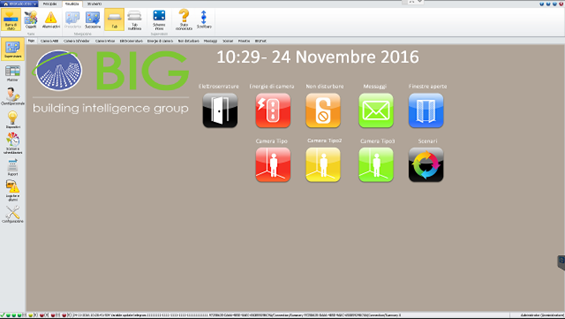
Figura 229 - Esempio pagina di supervisione
Supervisione di un impianto
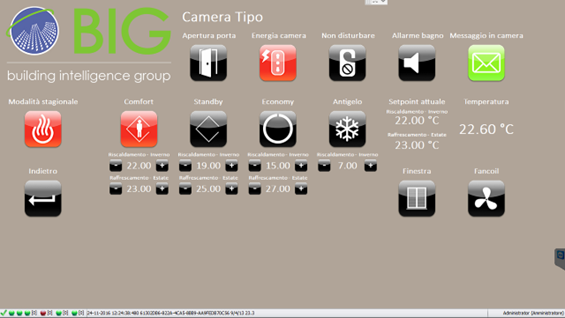
Figura 230
Per ogni camera della struttura è presente una pagina nella quale sono presenti:
Pulsante “Apertura porta”: permette di attivare l’elettroserratura della porta di ingresso
- Pulsante “Energia camera”:
Colore nero: indica energia camera non attiva
Colore rosso:indica energia camera attiva
- Pulsante “Nondisturbare”:
Colore nero: indica non disturbare non attivo
Color arancione: indica non disturbare attivo
- Pulsante “Allarmebagno”:
Colore nero: indica allarme bagno non attivo
Colore rosso: indica allarme bagno attivo
- Pulsante “Messaggioincamera”:
Colore nero: indica messaggio in camera non attivo
Colore verde: indica messaggio in camera attivo
- Pulsante “Modalitàstagionale”:
Colore rosso: indica che è attivo il riscaldamento
Colore blu: indica che è attivo il raffrescamento
- Pulsante “Comfort”: premendolo permette di visualizzare/impostare la modalità comfort del termostato
Colore nero: indica modalità comfort non attiva
Colore rosso: indica modalità comfort attiva
- Pulsante “Standby”: premendolo permette di visualizzare/impostare la modalità standby del termostato
Colore nero: indica modalità standby non attiva
Colore arancione: indica modalità standby attiva
- Pulsante “Economy”: premendolo permette di visualizzare/impostare la modalità economy del termostato
Colore nero: indica modalità economy non attiva
Colore giallo: indica modalità economy attiva
- Pulsante “Antigelo”: premendolo permette di visualizzare/impostare la modalità antigelo del termostato
Colore nero: indica modalità antigelo non attiva
Colore blu: indica modalità antigelo attiva
- Icona “Finestra”: indicato lo stato del contatto finestra
Colore nero: finestra chiusa
Colore blu: finestra aperta
- Pulsanti - Icone “+ / - setpoint comfort”: permettono di visualizzare/aumentare/diminuire il valore del setpoint modalità comfort
Nota se per le temperature sono visualizzati dei ??? e non dei valori numerici il sistema potrebbe essere stato riavviato da poco tempo, attendere qualche minuto prima di operare. Se i “?” permangono occorre effettuare delle verifiche sullo stato di comunicazione con impianto, sullo stato di funzionamento del termostato, ecc..
- Pulsanti - Icone “+ / - setpoint standby”: permettono di visualizzare/aumentare/diminuire il valore del setpoint modalità standby
Nota se per le temperature sono visualizzati dei ??? e non dei valori numerici il sistema potrebbe essere stato riavviato da poco tempo, attendere qualche minuto prima di operare. Se i “?” permangono occorre effettuare delle verifiche sullo stato di comunicazione con impianto, sullo stato di funzionamento del termostato, ecc..
- Icona “Fancoil”: indica lo stato delle ventole
Colore nero: ventole attive
Colore blu: ventole non attive
È possibile modificare il tipo di pulsante a seconda delle esigenze dell’utente, attraverso le immagini presenti nella cartella Icone all’interno della cartella BIGStudio2.L’utente ha la possibilità di scegliere diverse dimensioni e diversi colori delle immagini a seconda delle sue preferenze.
Creare pagine di supervisione
Per creare una nuova pagina di supervisione bisogna recarsi per prima cosa nella sezione supervisioni, in seguito nella barra degli strumenti cliccare su strumenti e poi sul pulsante nuovo
Figura 231
Dare un nome alla nuova pagina creata
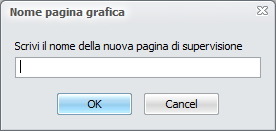
Figura 232 - Inserire nome nuova supervisione
Questa pagina può essere duplicata, ne possono essere importate delle altre, esportata, eliminata tramine la bara multifunzione in alto, nella sezione pagine
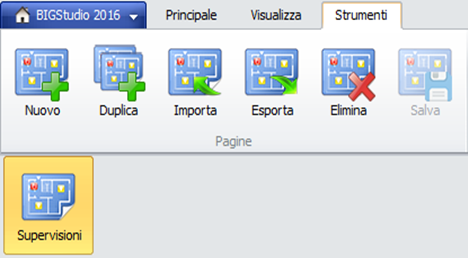
Figura 233 - Menù pagine
Nella sezione funzioni può invece essere rinominata o modificatao può essere impostata come prima pagina della supervisione
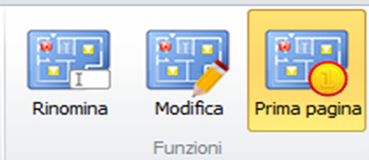
Figura 234 - Funzioni pagine di supervisione
Operazioni possibili sulle supervisioni
Attivazione scrollbar: Associate alla singola supervisione; se un utente attiva le scrollbar sulla supervisione tutti gli utenti le vedranno.
Attivazione stato sconosciuto: inserisce un ? rosso vicino agli oggetti a cui è assegnato un indirizzo sconosciuto; l’impostazione è salvata nei setting (quindi vale per tutte le supervisioni) e divisa per utente.
Duplicazione: la duplicazione avviene permette anche un incremento automatico degli indirizzi sulla base del formato degli indirizzi e del tipo di modifica che si vuole applicare; il tipo di modifica è definito attraverso l’apposito form
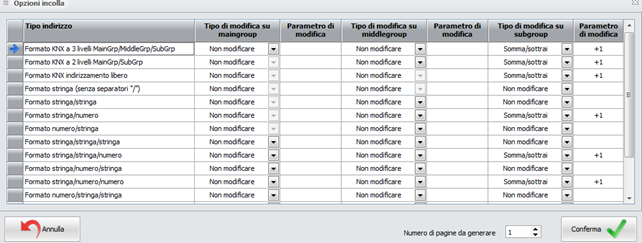
Figura 235
Il form permette anche di scegliere quante pagine generare: se il numero è maggiore di uno è possibile definire automaticamente anche il nome da dare alle supervisioni
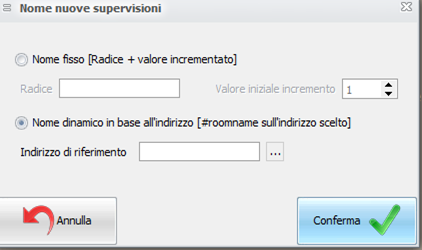
Figura 236
Tramite un nome formato da una radice fissa e da un valore che si incrementa ad ogni supervisione e di cui è possibile definire il valore iniziale.
Tramite un indirizzo (scelto fra quelli presenti nella supervisione) che soddisfi la caratteristica: è associato ad un dispositivo che è presente in un solo ambiente. Tramite questa relazione si identifica l’ambiente associato e la supervisione prende il nome di quell’ambiente.
Pagine virtuali
Le pagine virtuali sono dei template che possono essere associati a diversi ambienti in modo da definire una sola grafica e riutilizzarla per rappresentare le informazioni degli ambienti associati.
Il suo utilizzo classico è nella gestione delle camere, in strutture dove le informazioni da visualizzare sono uguali per tutte le camere.
I vantaggi principali sono:
Alleggerimento del database perché non vengono duplicate le grafiche
Velocità di applicazione di eventuali modifiche grafiche: la grafica viene modificata nel template ed ereditata per ogni pagina derivata.
Configurazione del template
Per configurare una pagina virtuale:
Creare una pagina di supervisione da usare come template
Dalla modifica della supervisione abilitare il flag di pagina virtuale e associare gli ambienti a cui si vuole associare il template (cioè gli ambienti che verranno rappresentati dal template); si possono scegliere solo ambienti di tipo camera.
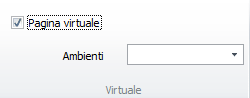
Figura 237
Salvare la pagina di supervisione
Una volta associati gli ambienti al template la lista supervisioni verrà aggiornata e nasceranno tante supervisioni virtuali quanti sono gli ambienti associati; il nome di queste nuove supervisioni è formato dal nome del template e dal numero camera. Dal punto di vista della grafica rimarrà un solo pannello in BIGStudio, che verrà caricato di volta in volta con i dati della camera selezionata; modificando la grafica di una camera qualsiasi viene modificato il template e quindi la modifica viene ribaltata su tutte le altre supervisioni virtuali associate a quel template.
Configurazione delle informazioni di camera
Per configurare le informazioni da far vedere nella supervisione per ogni camera compilare la griglia Impostazioni stato camera (vedere la sezione corrispondente del manuale), scegliendo quali informazioni rendere visibili e compilando gli indirizzi per ogni camera.
Associazione delle informazioni sul template
Per mostrare le informazioni configurate sulla supervisione di camera è necessario che ogni oggetto della supervisione abbia la proprietà AddressFunction configurata con la funzione che deve rappresentare (a scelta fra quelle configurate e visibili al punto precedente). Tale associazione linka l’indirizzo di stato e quello di comando all’oggetto di supervisione sulla base della funzione scelta e dell’ambiente visualizzato correntemente.
Modifica pagine di supervisione
Se si clicca su modifica nella sezione Funzioni viene visualizzata una nuova pagina nella quale si possono utilizzare numerose funzioni per apportare modifiche alla pagina
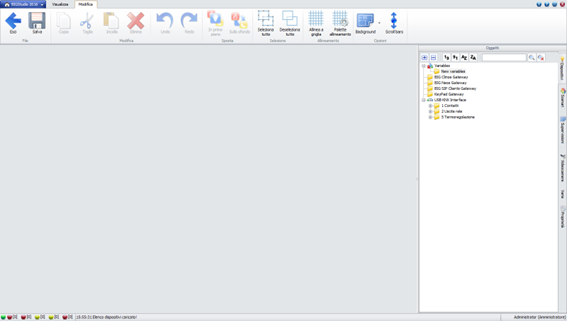
Figura 238 - Pagina modifica supervisione
Tramite la sezione Opzioni si può cliccare sul pulsante Background e cambiare lo sfondo alla pagina caricandolo dal proprio computer, oppure impostare
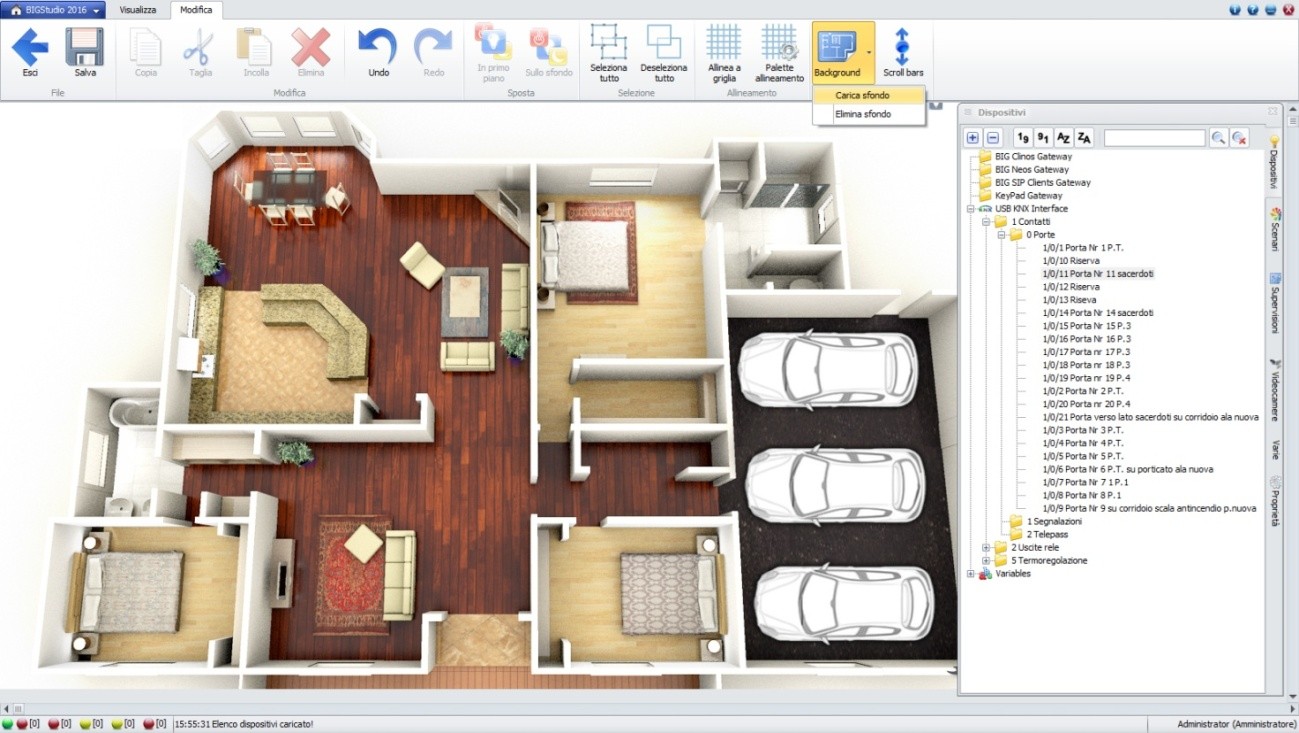
Figura 239 - Pulsante background
Tramite il menù sulla destra,invece, si possono trasportare nella pagina diversi oggetti
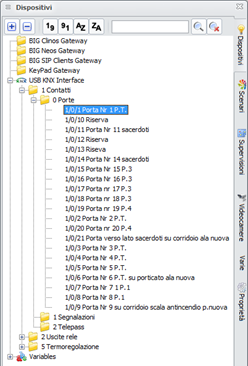
Figura 240 - Menù oggetti
Quando vengono trascinati gli oggetti viene visualizzato un menù di pop-up che da la possibilà di scegliere almeno tra due voci: pulsante o etichetta. NOTA: A seconda della tipologia di indirizzo, potrebbero essere a disposizione altre opzioni, le quali permettono di inserire nella Supervisione un “Componente Custom”. Per maggiori informazioni su questi coponenti e sulla loro configurazione, si veda al termine di questa sezione
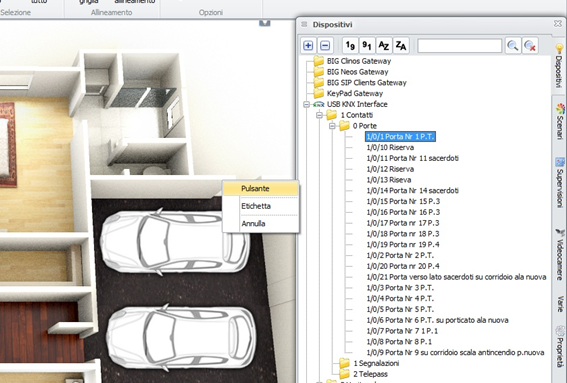
Figura 241
Dopo aver scelto il procedimento da eseguire viene visualizzata una nuova finestra
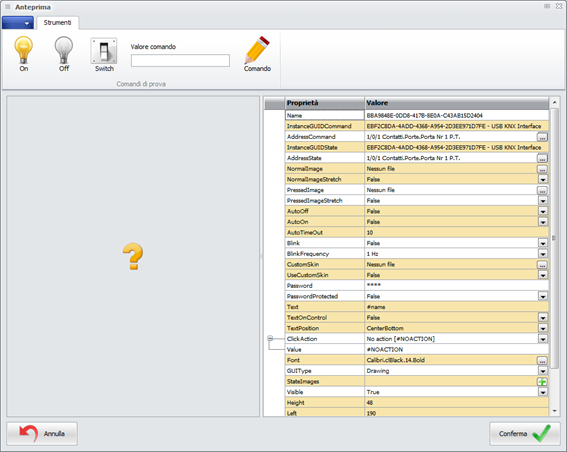
Figura 242 - Proprietà indirizzi
Tramite questa finestra si possono creare ad esempio pulsanti comandi, funzioni e forme a piacimento
Figura 243
Le funzioni/proprietà che possono essere utilizzate sono molte
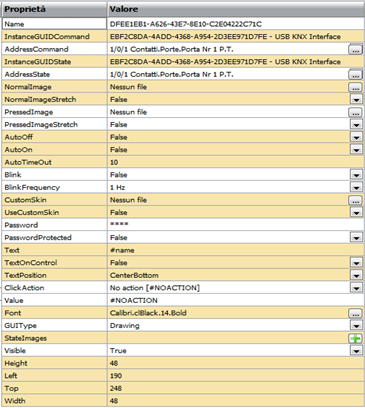
Figura 244 - Menù proprietà
AddressCommand:è possibile filtrare i comandi dopo aver cliccato sul pulsante con i tre puntini e permette la selezione del comando necessario.
Figura 245 - Filtri address command
AddressState: indica lo stato dell’indirizzo di gruppo
AddressCommand2: indica l’indirizzo di gruppo utilizzato per le azioni di pressione lunga e retriggering sull’oggetto pulsante
NormalImage: permette di scegliere un’immagine per il pulsante selezionato
NormalImageStretch: stretch fa in modo che al ridimensionamento del pulsante l’immagine si adatti alle nuove dimensioni
PressedImage: permette di scegliere l’immagine che verrà visualizzata alla pressione del pulsante
PressedImageStretch: stretch fa in modo che al ridimensionamento del pulsante l’immagine alla pressione del pulsante si adatti alle nuove dimensioni
AutoOff: permette all’avvio del programma di mantenere l’oggetto selezionato disattivato
AutoOn: permette all’avvio del programma di attivare l’oggetto selezionato
AutoTimeOut:
Blink: permette di scegliere se far lampeggiare l’oggetto
BlinkFrequency: permette di impostare la frequenza con cui l’oggetto lampeggia
CustomSkin:
UseCustomSkin:
Password: permette l’inserimento di una password
PasswordProtected: variabile booleana che permette di selezionare se proteggere la password o no
Text: permette l’inserimento del testo; è possibile utilizzare le seguenti parole chiave per inserire informazioni legate all’oggetto selezionato:
KEYWORD SU INDIRIZZO GENERICO - #value: mostra il valore dell’indirizzo di stato, così come arriva dal gateway:
INTEGER: il numero di decimali è 0; il separatore delle migliaia è presente se indicato dal settings corrispondente (sezione supervisione).
FLOAT: il numero di decimali corrisponde a quello inviato dal gateway stesso o a quello indicato dalla parola chiave #decimaldigitsN; il separatore delle migliaia è presente se indicato dal settings corrispondente (sezione supervisione).
#name: mostra il nome dell’indirizzo di stato
#fullname: mostra il nome completo dell’indirizzo di stato, comprensivo della gerarchia di indirizzi
#address: mostra l’indirizzo di stato
#hileveldataformat: mostra il formato dell’indirizzo di stato
#formattedvalue: mostra il valore dell’indirizzo di stato formattato in base alla tipologia assegnata all’indirizzo:
INTEGER: il numero di decimali è 0; il separatore delle migliaia è presente se indicato dal settings corrispondente (sezione supervisione).
FLOAT: il numero di decimali corrisponde al default impostato nei setting (sezione supervisione) o a quello indicato dalla parola chiave #decimaldigitsN; il separatore delle migliaia è presente se indicato dal settings corrispondente (sezione supervisione).
VALORE CON DECODIFICA: se la tipologia di indirizzo prevede una decodifica viene mostrata la decodifica
#techvalue: mostra il valore così come ricevuto dal bus
#timestamp: mostra il timestamp dell’ultimo valore ricevuto sull’indirizzo di stato
#roomnumber: mostra il numero dell’ambiente a cui è associato l’indirizzo di stato; questa parola chiave va usata solo nel caso in cui l’indirizzo sia associato ad un solo dispositivo posizionato in un solo ambiente, in questo modo il valore assegnato dalla parola chiave è univoco. In caso contrario viene mostrata la prima relazione trovata con un ambiente (non sempre significativa)
#roomname: mostra il nome dell’ambiente a cui è associato l’indirizzo di stato; valgono le precauzioni da usare per #roomnumber
KEYWORD SU INDIRIZZO DECIMALE
#decimaldigitsN: dato un indirizzo con valore decimale definisce il numero di decimali (N) da far vedere
KEYWORD SU ETICHETTA (NON LEGATE AD UNO SPECIFICO INDIRIZZO)
#clock: mostra l’ora attuale nel formato hh:mm:ss
#clockshort: mostra l’ora attuale nel formato hh:mm
#hours: mostra l’ora attuale nel formato h
#hours2digits: mostra l’ora attuale nel formato hh
#minute: mostra l’ora attuale nel formato m
#minute2digits: mostra l’ora attuale nel formato mm
#seconds: mostra l’ora attuale nel formato s
#seconds2digits: mostra l’ora attuale nel formato ss
#date: mostra la data attuale nel formato dd-mm-yyyy
#dateshort: mostra la data attuale nel formato dd-mm
#day: mostra il giorno attuale nel formato d
#day2digits: mostra il giorno attuale nel formato dd
#daynameshort: mostra il nome del giorno attuale nel formato breve
#dayname: mostra il nome del giorno attuale nel formato lungo
#month: mostra il mese attuale nel formato m
#month2digits: mostra il mese attuale nel formato mm
#monthnameshort: mostra il nome del mese attuale nel formato breve
#monthname: mostra il nome del mese attuale nel formato lungo
#year: mostra l’anno attuale nel formato y
#year2digits: mostra l’anno attuale nel formato y
#virtualroomname: mostra il nome dell’ambiente virtuale associato alla supervisione correntemente visualizzata. Se la pagina non è virtuale non mostra nulla
#virtualroomnumber: mostra il numero dell’ambiente virtuale associato alla supervisione correntemente visualizzata. Se la pagina non è virtuale non mostra nulla
KEYWORD SU INDIRIZZO ListPresence
#cardnumber: mostra l’elenco dei numeri card all’interno dell’ambiente associato all’indirizzo separati da ‘,’
#cardcode: mostra l’elenco dei codici card all’interno dell’ambiente associato all’indirizzo separati da ‘,’
#presencenamesurname: mostra nome e cognome degli ospiti/personale presenti all’interno dell’ambiente associato all’indirizzo separati da ‘,’
#presencesurname: mostra il cognome degli ospiti/personale presenti all’interno dell’ambiente associato all’indirizzo separati da ‘,’
KEYWORD SU SCENARIO
#name: mostra il nome dello scenario
KEYWORD SU SUPERVISIONE
#name: mostra il nome della supervisione
KEYWORD SU GRAFICO O SU SERIE DEL GRAFICO
#name: mostra il nome del grafico
#description: mostra la descrizione del grafico
TextOnControl: variabile booleana per il controllo del testo
TextPosition: permette di scegliere dove posizionare il testo
Click Action: permette di scegliere l’azione che si scatena quando il pulsante viene premuto con una pressione breve; questa azione viene effettuata sull’indirizzo di comando 1 (AddressCommand)
LongPressAction: permette di scegliere l’azione che si scatena quando il pulsante viene premuto con una pressione lunga; indica solo la prima azione da effettuare allo scadere del tempo indicato dal parametro LongPressTiming; questa azione viene effettuata sull’indirizzo di comando 2 (AddressCommand2)
LongPressTiming: indica il tempo (in millisecondi) in cui l’utente deve tener premuto il pulsante per scatenare la LongPressAction
LongPressRetriggering: indica se a seguito della prima azione inviata sulla pressione lunga deve essere effettuata un’azione ripetuta periodicamente per tutta la durata della pressione dell’utente; l’azione è la LongPressAction; questa azione viene effettuata sull’indirizzo di comando 2 (AddressCommand2)
LongPressRetriggeringTime: indica il tempo (in millisecondi) che intercorre tra un’azione ripetuta e la successiva in caso di ripetizione attiva su pressione lunga
LongPressReleaseAction: indica un’eventuale azione da eseguire al rilascio del pulsante da una pressione lunga; questa azione viene effettuata sull’indirizzo di comando 1 (AddressCommand)
Value: permette di impostare il valore che ottiene l’indirizzo alla pressione del pulsante
Font: permette di scegliere il tipo di carattere di scrittura
GUIType:
StateImages: permette di inserire immagini diversi a seconda degli stati dell’oggetto
Visible: permette di rendere visibile il pulsante o etichetta selezionata
Height: permette di modificare l’altezza dell’oggetto selezionato
Left: permette di aumentare o diminuire la distanza dal margine sinistro dell’oggetto selezionato
Top: permette di aumentare o diminuire la distanza dal margine superiore dell’oggetto selezionato
Width: permette di modificare la larghezza dell’oggetto selezionato
In basso a sinistra sulla barra di stato ci sono dei led di diversi colori

Figura 246 - Barra di stato
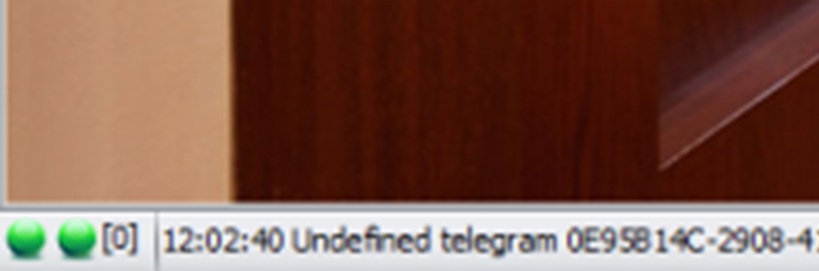
Figura 247 - Messaggi sul bus
- Verde:indica che la connessione è attiva
- Giallo:indica che è in connessione o sta tentando una connessione
- Rosso:indica che la connessione non è attiva
Cliccando su allarmi attivi nel menù in alto, compare al fondo della pagina l’elenco degli allarmi attivi
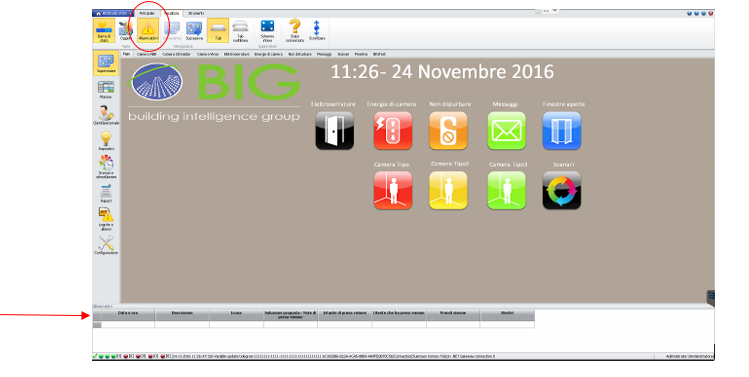
Figura 248 - Allarmi attivi
Nel menù oggetti,che compare sulla destra, sono presenti numerose funzioni accessibili dal sottomenù sulla destra
Modifica pagine di supervisione – Componenti Custom.
Linear/Circular Slider.
Consente di visualizzare in modalità lineare o circolare il valore attuale di un indirizzo generico, oltre che eventualmente manipolarlo.
I vantaggi nell’utilizzo del componente sono:
Rende all’utente immediatamente chiaro quali sono i limiti (inferiore e superiore) entro i quali può modificare il valore rappresentato. Inoltre, tutti i valori assegnabili all’indirizzo sono graficamente evidenziati dalle tacche (principali e intermedie) del componente.
Semplifica la configurazione. Esempio: Il controllo di un setpoint di temperatura è gestito attraverso un unico componente (precedentemente erano necessari 2 pulsanti per alzare/abbassare il setpoint e un’etichetta per visualizzare il setpoint stesso).
All’interno della schermata di modifica della Supervisione di interesse, aprire il menu laterale “Oggetti” e spostarsi nella sezione “Indirizzi”. Trascinare quindi all’interno della pagina grafica l’indirizzo da visualizzare sottoforma di slider.
All’apertura del successivo menu a tendina, selezionare la voce “Gauge”.
Si aprirà così il menù di configurazione; al suo interno, è possibile selezionare quale tipo di slider utilizzare (attraverso la proprietà “GaugeShape”):
Linear
Circolare (o uno dei diversi sotto-tipi di circolare)
In entrambi i casi, il componente creato potrà essere utilizzato sia in una supervisione visualizzata in modalità “Grafica libera” o “Lista” (in quest’ultimo contesto, dopo aver opportunamente configurato le proprietà “AggregateID” e “AggregateLabel”).
In entrambi i casi, la visualizzazione del componente è differente tra l’applicativo BIGStudio e l’app smartphone-iOS. Ciò è dovuto a limitazioni attualmente presenti nell’implementazione del componente.
Gli screenshots presenti in questa sezione rappresentano le forme correntemente visualizzabili.
La configurazione differisce a seconda della tipologia precedentemente selezionata.
Slider lineare

Figura 249
Come si è già accennato, interagendo con lo slider è possibile modificare il valore dell’indirizzo associato, modificando la posizione della “manopola”.
Per configurare il valore di incremento/decremento, è necessario tenere in mente questo:
Il componente calcola la differenza applicata all’attuale valore dell’indirizzo tramite ogni singolo spostamento della manopola basandosi sui valori assegnati, in fase di configurazione, alle proprietà “ScaleMinValue”, “ScaleMaxValue” e “MajorTickCount”. (ScaleMaxValue – ScaleMinValue)/ MajorTickCount )
ESEMPIO
Si consideri il caso in cui si voglia visualizzare e modificare il dimming assoluto di un’uscita KNX DALI tra lo 0% e l’80% con uno step intermedio del 16%.
È possibile strutturare la Supervisione utilizzando uno slider lineare, in modo che ogni livello corrisponda ad un “tick”. Inoltre, saranno visualizzati, alle estremità del componente, i valori minimo e massimo scrivibili sull’indirizzo associato, in modo che l’utente abbia un riferimento. Infine, un’etichetta contente il valore attuale del dimming sarà presente.
La configurazione sarà quindi come segue:
ScaleMinValue: 0
ScaleMaxValue: 80
MajorTickCount: 5
ShowTicks: true
ShowFirstTick / ShowLastTick: true
ShowLable: true
Text: “#formattedvalue”
ClickAction: “Imposta”
Si noti che, in base alla formula sopra riportata, per ogni “sezione” oltrepassata spostando la manopola l’utente applicherà al valore attuale un incremento o decremento di 16 “unità”.
Slider circolare
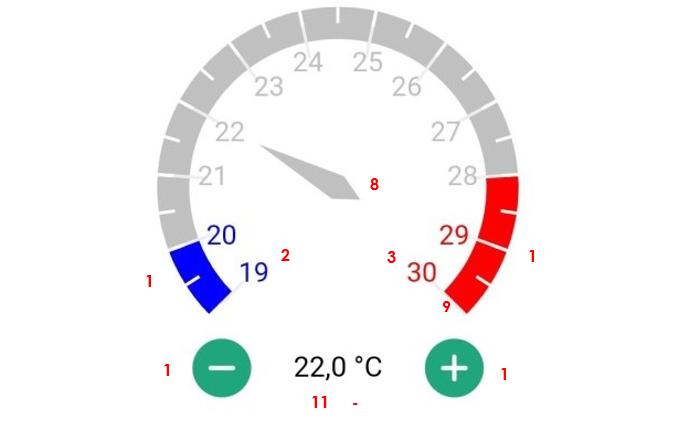
Figura 250
È possibile personalizzare l’oggetto grafico attraverso le seguenti proprietà:
GaugeShape. Determina la particolare forma assunta dallo slider. Si noti che, oltre a “Linear” e a “Circulare”, esistono diverse altri valori assegnabili, ognuno dei quali corrisponde ad un sotto-tipo di slider circolare (ES. Semi-cerchio, un quarto di cerchio orientato a destra …). Attualmente, solo i valori “Linear” e “Circolare” sono propriamente implementati (i sotto-tipi non lo sono ancora).
ScaleMinValue. Limite inferiore ai valori rappresentabili attraverso lo slider. Accetta unicamente valori interi.
ScaleMaxValue. Limite superiore ai valori rappresentabili attraverso lo slider. Accetta unicamente valori interi.
MajorTickCount. Indica il numero d “sezioni principali” (o “steps”) in cui è suddiviso lo slider; ogni sezione è delimitata da una tacca “principale”, o “major tick”. Si noti che, in questa forma di slider, a queste tacche saranno automaticamente associate etichette contenti i valori intermedi, compresi tra “ScaleMinValue” e “ScaleMaxValue”, presenti all’interno della scala graduata rappresentata dallo slider.
MinorTickCount. Indica il numero di sezioni intermedi in cui è suddivisa ogni “sezione principale”. Ognuna di queste sotto-sezioni è delimitata da tacche o “minor Tick”. A differenza delle “major Tick”, a queste tacche minori non sarà associata alcuna etichetta visibile; tuttavia, esse rappresenteranno i valori effettivi che l’utente sarà in grado di assegnare all’indirizzo tramite lo slider. Nota: il valore minimo di default assegnato a questa property è “1”; in questo caso, ogni “sezione principale” è composta da un’unica sotto-sezione e non è quindi presente alcuna “minor-tick”.
ShowTicks. NON SIGNIFICATIVA.
ShowFirstTick / ShowLastTick. NON SIGNIFICATIVE.
ShowNeedle: Visualizza la lancetta interna al componente che mostra il valore attuale dell’indirizzo di stato associato
LineSize. Determina lo spessore della sezione circolare delle slider. NOTA: sebbene il valore di default sia “0”, il software applica uno spessore default di 15px.
ShowLabels. Rende visibili o meno i valori disposti lungo l’interno dell’orlo circolare dello slider.
ShowLabelValue. Mostra l’etichetta principale legata allo slider. Essa è posta nella parte inferiore del componente, tra i due pulsanti “-“ e “+”.
Text. Testo dell’etichetta. Così come nell’omonimo componente, è possibile specificare una semplice stringa di testo e/o una o più keywords.
ClickAction/DbClickAction: Specifica l’azione da compiersi in caso di interazione con lo slider; come spiegato sotto, questa interazione può avvenire unicamente attraverso i due pulsanti “-” e “+“ posti appena sotto la parte circolare dello slider. A meno di casi particolari, si consiglia di selezionare il valore “Imposta”.
ScaleRanges. Permette di aggiungere un “range”. Quest’ultimo costituisce un “settore” dello slider associato ad un particolare intervallo di valori; qualora l’indirizzo dovesse assumere un valore compreso in questo intervallo, particolari configurazioni grafiche (quali colore e spessore) saranno applicati all’ago e alla sezione circolare dello slider.
ATTENZIONE: non è possibile fare intersecare fra loro due ScaleRange; inoltre, tutti i range devono essere tra di loro contigui.
Ogni range creato è identificato con il nome “ScaleRange_*” (con “*” un numero crescente) ed è caratterizzato dalle seguenti sotto-proprietà:
MinValue. Limite inferiore (escluso) del range. Accetta unicamente valori interi.
MaxValue. Limite superiore (compreso) del range. Accetta unicamente valori interi.
Color. Colore assegnato alla sezione dello slider compresa tra i valori definiti dalle due precedenti proprietà. Qualora l’ago si trovasse in questa sezione, anch’esso assumerebbe questa tonalità.
Vi sono diverse differenze di configurazione e funzionamento tra il “linear” e il “circular” slider:
I valori intermedi della scala graduata rappresentata dal componente stesso sono automaticamente assegnati ai “major tick” presenti. Tali valori sono calcolati partendo dalla grandezza espressa da “ScaleMinValue” (la quale è assegnata al “FirstTick”, normalmente posto all’estremità sinistra) e incrementandola per ogni “sezione” di una quantità determinata dalla formula:
(ScaleMaxValue – ScaleMinValue)/ MajorTickCount )
Per modificare il valore scritto sull’indirizzo associato allo slider, l’utente deve interagire con i due pulsanti posti nella sezione inferiore del componente. Facendo ciò, la lancetta dello slider avanzerà verso destra o arretrerà verso sinistra di una “sotto-sezione” per ogni pressione del pulsante. Dunque, la differenza applicata al valore dell’indirizzo ad ogni interazione sarà pari a quella presente tra due “minor Ticks”, come data dalla formula:
(ScaleMaxValue – ScaleMinValue)/ MajorTickCount )/ MinorTickCount
ESEMPIO
Si consideri il caso di una supervisione che debba mostrare e modificare l’attuale valore del setpoint attuale di un termostato, il quale può assumere un valore compreso tra i 19 C° e i 30 C° con la possibilità di aumento /decremento di 0.5°C.
È possibile strutturare la Supervisione utilizzando uno slider circolare, in modo che ogni sezione principale corrisponda ad una differenza di 1 C°; dunque, su ogni “major Tick” sarà presente un’etichetta mostrante i valori crescenti (da sinistra a destra): 19, 20, 21, 22, …, 30.
A sua volta, ognuna di queste sezioni principali sarà suddivisa in due “sotto-sezioni”, corrispondenti ad una differenza di 0,5 C°. Ad ogni pressione dei pulsanti nella parte inferiore del componente, l’utente potrà spostare l’ago di un “minor Tick”, modificando il valore dell’indirizzo di 0,5 C°.
Inoltre, saranno presenti due intervalli di valori particolari:
19-20 °C: con colore blu
28-30 °C: con colore rosso
Infine, si inserirà un’ etichetta contente il testo “XXX C°”, dove “XXX” è il valore attuale del setpoint.
La configurazione sarà quindi come segue:
ScaleMinValue: 19
ScaleMaxValue: 30
MajorTickCount: 11
MinorTickCount: 2
ShowNeedle: true
LineSize: 20
ShowTicks: true
ShowFirstTick / ShowLastTick: true
ShowLable: true
Text: “#formattedvalue °C”
- ScaleRanges_1
MinValue: 19
MaxVAlue: 20
Color: clBlue
- ScaleRanges_2
MinValue: 20
MaxVAlue: 28
Color: clSilver
- ScaleRanges_3
MinValue: 28
MaxVAlue: 30
Color: clRed
Tabella SQL
Consente di visualizzare in supervisione una tabella rappresentante il risultato di una query eseguita sul database di BIGStudio. La pressione del tasto refresh (in alto a destra) riesegue la query.
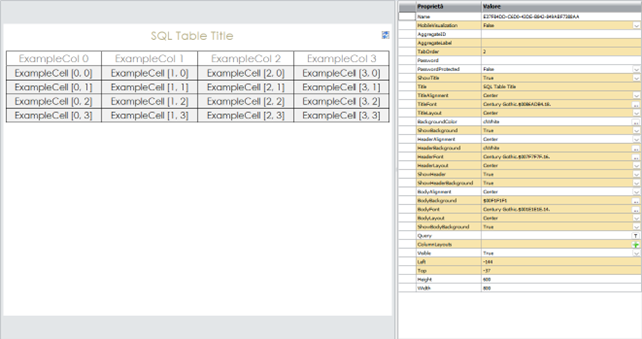
Figura 251
È possibile personalizzare la tabella attraverso le seguenti proprietà:
ShowTitle: mostra o nasconde il titolo della tabella.
Title: il titolo della tabella, visualizzato in alto.
TitleAlignment: l’allineamento orizzontale del titolo.
TitleLayout: l’allineamento verticale del titolo.
BackgroundColor: il colore dello sfondo della tabella.
ShowBackground: sceglie se visualizzare o meno lo sfondo della tabella (solo in BIGStudio3).
HeaderAlignment: l’allineamento orizzontale delle celle d’intestazione.
HeaderBackground: lo sfondo delle celle d’intestazione.
HeaderFont: il font delle celle d’intestazione.
HeaderLayout: l’allineamento verticale delle celle d’intestazione.
ShowHeader: mostra o nasconde le celle d’intestazione.
ShowHeaderBackground: sceglie se visualizzare o meno lo sfondo delle celle d’intestazione (solo in BIGStudio3, in BIGStudio2 imposta lo sfondo delle celle d’intestazione dello stesso colore dello sfondo della tabella).
BodyAlignment: l’allineamento orizzontale delle celle della tabella.
BodyBackground: lo sfondo delle celle della tabella.
BodyFont: il font delle celle della tabella.
BodyLayout: l’allineamento verticale delle celle della tabella.
ShowBodyBackground: sceglie se visualizzare lo sfondo delle celle della tabella (solo in BIGStudio3, in BIGStudio2 imposta lo sfondo delle celle dello stesso colore dello sfondo della tabella).
Query: la query in Transact-SQL il cui risultato verrà visualizzato nella tabella.
ColumnLayouts: è possibile impostare dei ColumnLayouts che cambieranno alcune proprietà della cella in base al suo valore.
ESEMPIO DI QUERY
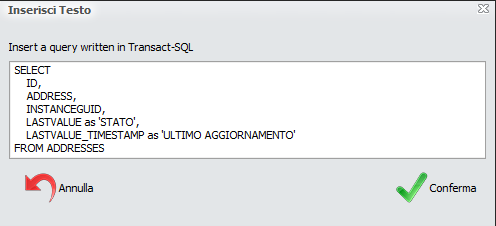
Figura 252
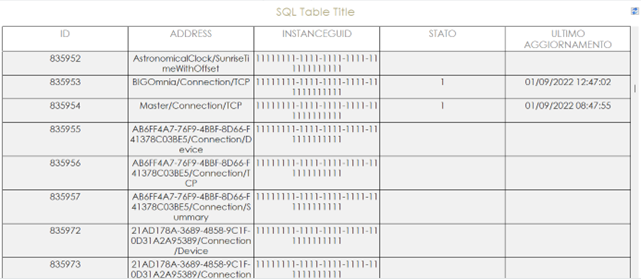
Figura 253
COLUMN LAYOUT
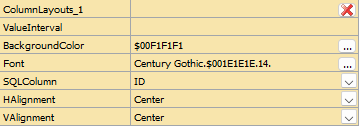
Figura 254
I ColumnLayout permettono di personalizzare le celle della tabella in base al valore scritto in ValueInterval. Il valore può essere un numero, una stringa o una RANGE expression, che verrà confrontato con ogni cella contenuta nella SQLColumn indicata, di seguito alcuni esempi.
Numero o stringa: tutte le celle che hanno lo stesso valore indicato.
RANGE(!numero): tutte le celle che hanno un valore diverso dal numero indicato.
RANGE(numero1;numero2): tutte le celle che hanno un valore compreso tra numero1 e numero2, numero1 e numero2 esclusi.
RANGE(”|numero1;numero2|”): tutte le celle che hanno un valore compreso tra numero1 e numero2, numero1 e numero2 inclusi. (Inserire una ‘|’ aggiunge il numero all’intervallo)
RANGE(”|stringa'): tutte le celle in cui il valore termina con la stringa.
RANGE(stringa|): tutte le celle in cui il valore inizia con la stringa.
RANGE(”|stringa|'): tutte le celle in cui il valore contiene la stringa.
Menù oggetti Supervisione
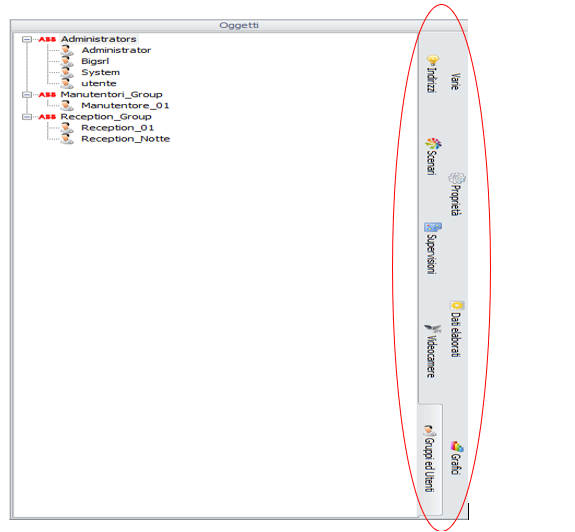
Figura 255
In Gruppi ed utenti è possibile vedere tutti i gruppi presenti all’interno dell’applicazione e gli utenti che fanno parte di questi gruppi.
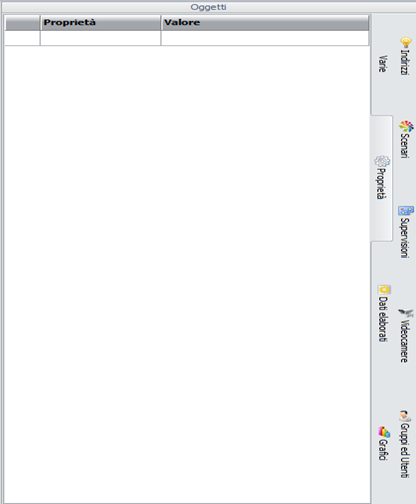
Figura 256
In Proprietà nell’esempio in Figura 93non sono presenti proprietà disponibili.
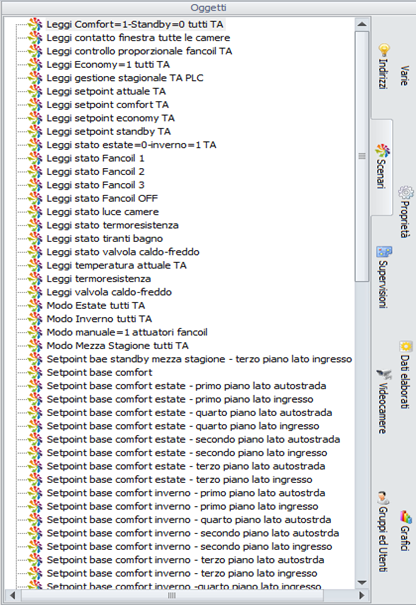
Figura 257
In Scenari è possibile vedere tutti gli scenari disponibili collegati alla supervisione corrente. È possibile trascinare uno scenario all’interno della supervisione che diventerà un pulsante che permette l’esecuzione dello scenario desiderato.
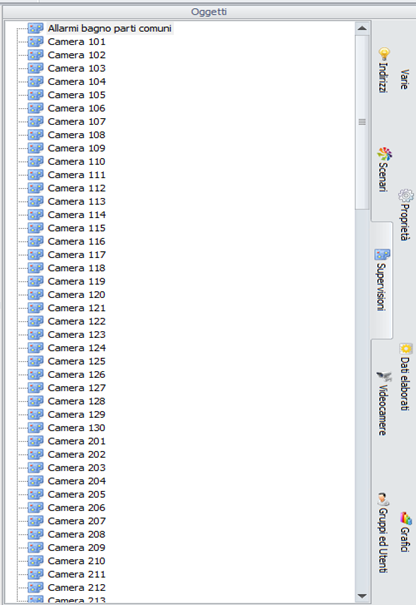
Figura 258
Il menù supervisioni permette di trascinare uno di questi oggetti all’interno della schermata e avere quindi un pulsante che manda l’utente alla pagina appena selezionata.
Permette inoltre di organizzare le supervisioni in cartelle:
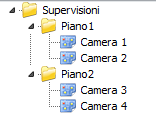
Figura 259
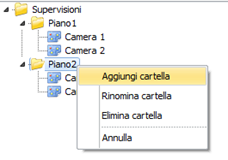
Figura 260
Con il tasto destro su una cartella è possibile creare una cartella figlia, rinominare la cartella selezionata o eliminare la cartella selezionata (quest’ultima operazione rimuove la cartella selezionata e tutte le cartelle figlie e sposta le supervisioni sottostanti sotto la cartella radice “Supervisioni” );
Trascinando le cartelle e le supervisioni da un nodo ad un altro dell’albero è possibile riorganizzare la struttura.
Con il doppio click su una supervisione si apre la supervisione stessa (solo se ci si trova nella schermata delle supervisioni).
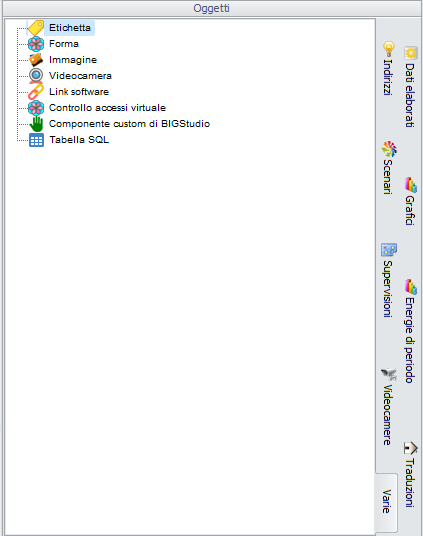
Figura 261
Permette di trascinare uno dei seguenti oggetti:
Etichetta: appena viene inserita l’etichetta di default viene visualizzata l’ora attraverso la seguente stringa inserita nel comando name#hour2digitsminutes2digits.
Forma
Immagine: in cui è possibile inserire un’immagine presa da file o definire un url per la visualizzazione di un’immagine pollata da una telecamera. In quest’ultimo caso è possibile definire il tempo di polling (refreshInterval) in secondi.
Videocamera: in cui è possibile definire un url per la visualizzazione di uno streaming proveniente da una telecamera.
Link software: per avviare un programma esterno al software.
Controllo accessi virtuale: nel caso in cui sia stato definito un controllo accessi tramite scansione del QRCode o tastierino numerico nel gateway corrispondente è possibile utilizzare questa voce per inserire il componente in supervisione.
Componenete custom di BIGStudio: utilizzato per linkare altre sezioni del software:
Fast check-in: per aprire la schermata del fast check-in da supervisione;
Schedulazioni: per aprire la schermata con tutte le schedulazioni (o una singola) da supervisione
Tabella SQL: utilizzata per visualizzare una tabella rappresentante una serie di dati da database tramite l’inserimento di una query scritta in Transact-SQL.
Nel caso dell’immagine pollata o dello streaming da telecamera l’url da configuare dipende dal tipo di telecamera. Per l’axis vedere come riferimento il sito https://www.ispyconnect.com/man.aspx?n=Axis.
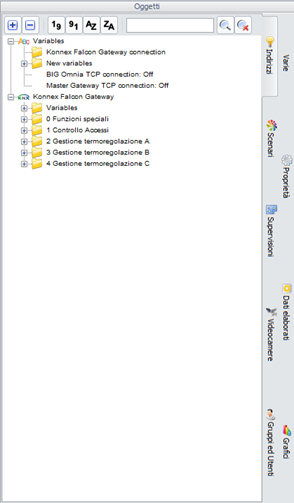
Figura 262
È possibile aprire le cartelle cliccando sul + sulla sinistra della cartella e permette all’utente di entrare all’interno delle sottocartelle e successivamente sugli oggetti. Cliccando il tasto destro su un oggetto appaiono le seguenti opzioni:
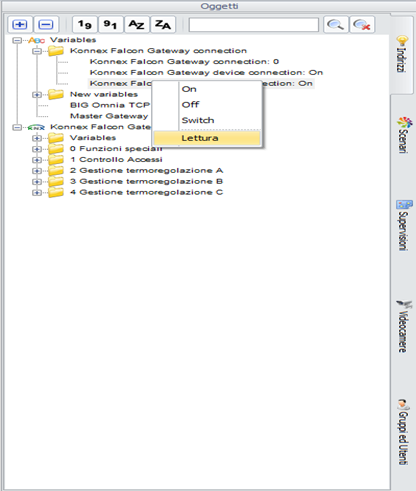
Figura 263
ON: Attiva il nostro oggetto;
OFF: Disattiva il nostro oggetto;
SWITCH: Attiva o disattiva lo stato del nostro oggetto;
LETTURA: Legge i valori dell’oggetto.
Infine si possono salvare le modifiche apportate alla pagina tramite il pulsante salva nella sezione file.Dopo aver salvato l’utente deve uscire dalla modalità di modifica cliccando sul tasto esci per vedere la supervisione vera e propria.
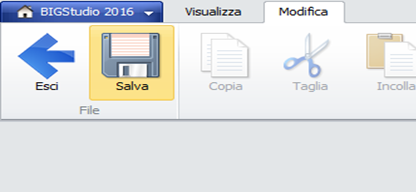
Figura 264
Traduzione
BIGStudio gestisce le traduzioni delle proprietà Text e AggregateLabel nelle supervisioni, per renderle multilingua; le lingue supportate sono quelle del Management e dell’app.
Per tradurre una parola/frase in supervisione è necessario:
Inserire nella proprietà da tradurre la parola/frase circondata dai caratteri {{parola}}
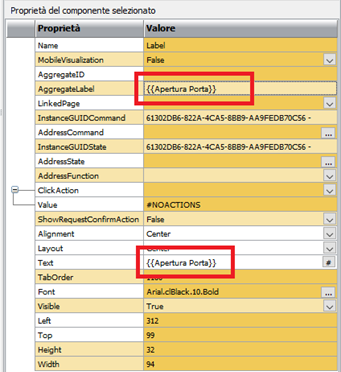
Figura 265
La parola/frase diventa un identificativo della nuova traduzione
Nella sezione Configurazione→Traduzioni è possibile vedere il nuovo identificativo e inserire le relative traduzioni per le lingue a disposizione

Figura 266
Una volta tradotta la parola/frase verrà sostituita in supervisione (sia Management che app) con la relativa traduzione
Le traduzioni sono visibili anche negli oggetti (albero laterale), nella sezione Traduzioni; è possibile effettuare la ricerca sulla base dell’identificativo.
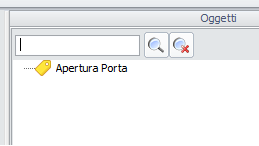
Figura 267
Attenzione! Le traduzioni sono case sensitive.
Al cambio lingua del Management o dell’app le parole/frasi da tradurre vengono tradotte.
Se viene aggiunta/cambiata una traduzione questa diventa visibile dall’app solo a seguito dell’operazione di logout/login.
Per effettuare il cambio di lingua direttamente dalla supervisione è presente l’indirizzo CurrentUser/Language (gateway Variabili virtuali), avente a disposizione fra i suoi metodi le 5 lingue supportate da BIGStudio. Cambiando il valore dell’indirizzo viene cambiata la lingua software (sia menù che traduzioni)
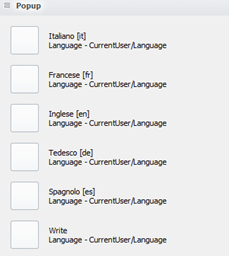
Figura 268