Report
Storico accessi
Selezionando «Report» del menù laterale a sinistra si accede al modulo “storico eventi” (Figura 58).
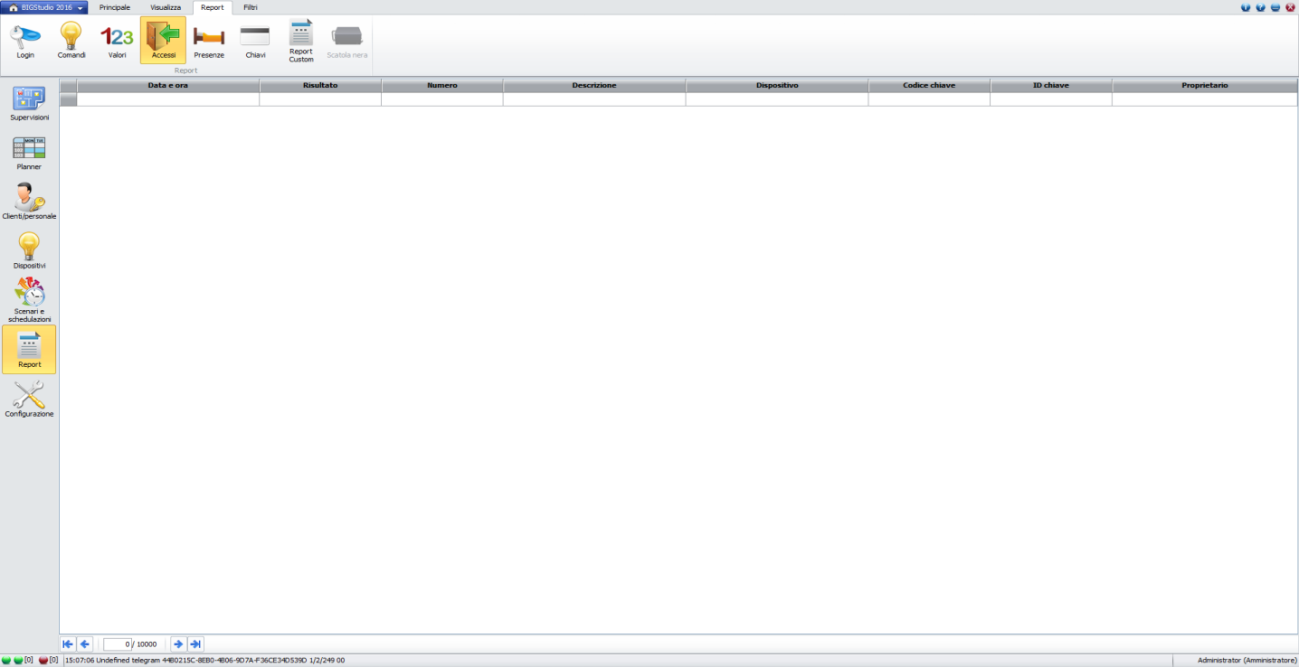
Figura 305
Selezionando “Accessi” e successivamente “Filtri” (Figura 107) si accede alla sezione che permette di impostare i criteri di ricerca per gli accessi:
Per data
Per esito evento
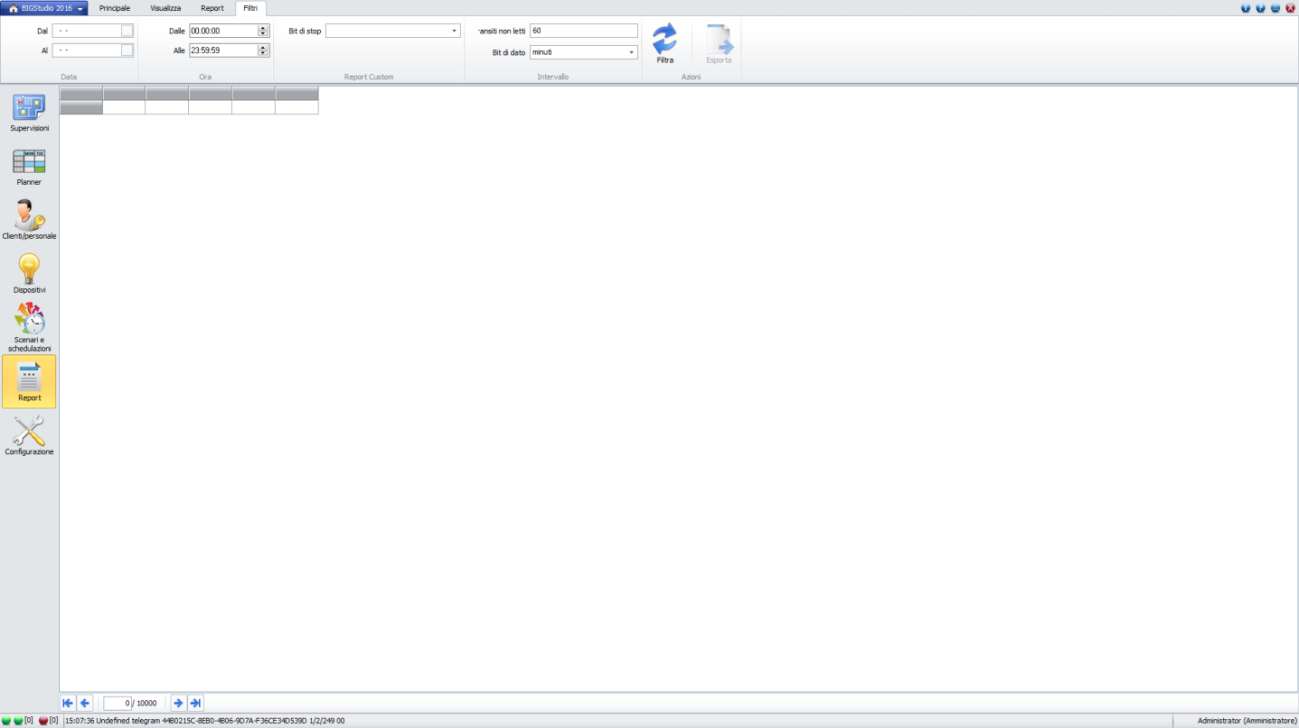
Figura 306
Storico Login
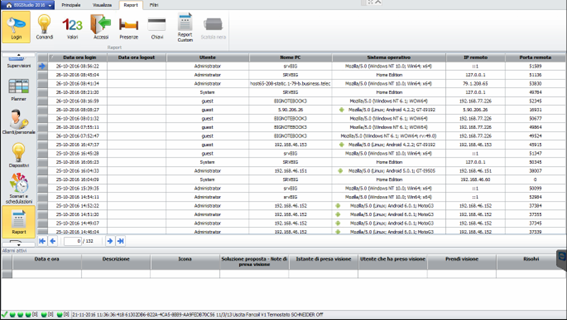
Figura 307
I parametri rappresentati in storico Login sono i seguenti:
Data ora login
Data ora logout
Utente
Nome PC
Sistema operativo
IP remoto
Porta remota
Storico comandi
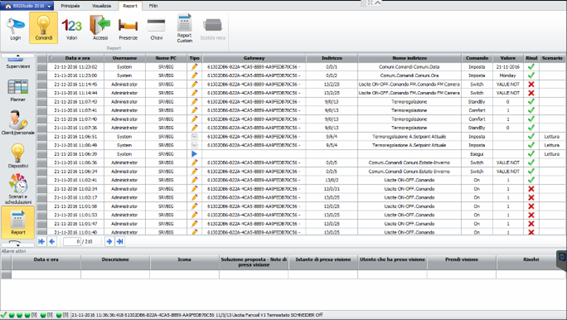
Figura 308
I parametri rappresentati in Figura 110 sono:
Data e ora
Username
Nome PC
Tipo
Gateway
Indirizzo
Nome indirizzo
Comando
Valore
Risultato
Scenario
Storico valori
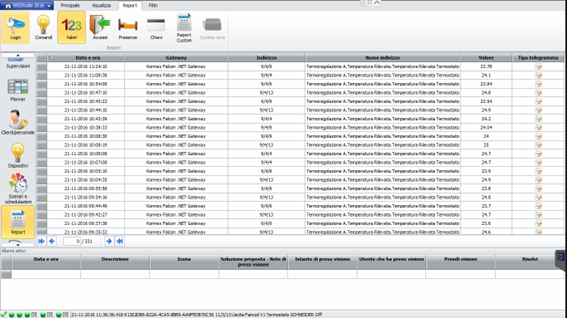
Figura 309
parametri rappresentati in Figura 111 sono i seguenti:Data e ora
Gateway
Indirizzo
Nome indirizzo
Valore
Tipo telegramma
Storico presenze
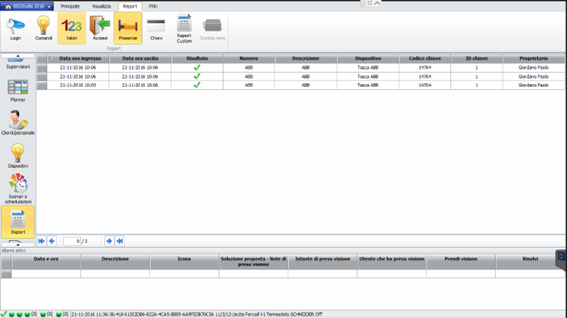
Figura 310
I parametri rappresentati in Figura 112sono i seguenti:
Data e ora ingresso
Data ora uscita
Risultato
Numero
Descrizione
Dispositivo di ingresso
Dispositivo di uscita
Codice chiave
ID chiave
Proprietario
I dispositivi di ingresso/uscita sono lo stesso se si lavora con le tasche, sono diversi se si usa la configurazione dei lettori come ingresso/uscita.
Tramite il pulsante di Esporta mensile è possibile esportare i dati mensili di presenza di un determinato cliente/personale, selezionando la persona di riferimento, il periodo e l’ambiente.
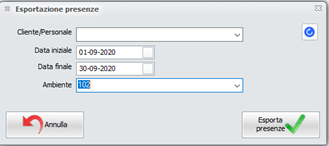
Figura 311
Storico chiavi
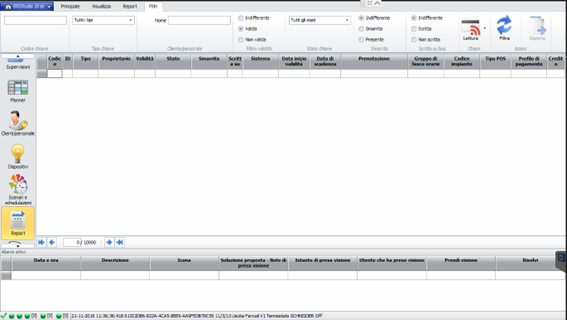
Figura 312
In Figura 113 i parametri visualizzati sono:
Codice
ID
Tipo
Proprietario
Validità
Stato
Smarrita
Scritto sul bus
Sistema
Data inizio validità
Data di scadenza
Prenotazione
Gruppo di fasce orarie
Codice impianto
Tipo POS
Profilo di pagamento
Credito
Storico report
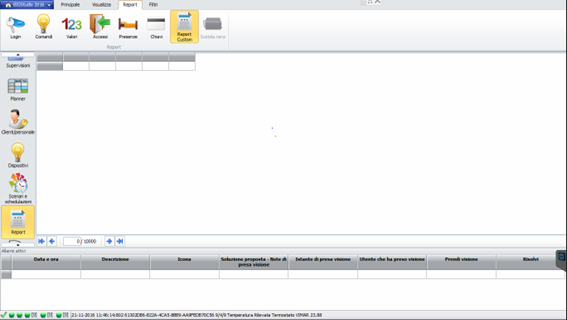
Figura 313
Storico allarmi
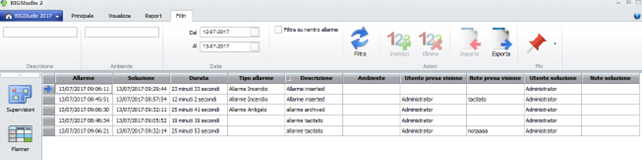
Figura 314
Lo storico allarmi permette di visualizzare tutti e soli gli allarmi resettati, filtrabili per descrizione, ambiente, data iniziale, data finale e stato rientrato. Gli allarmi di altro stato (in corso, tacitati, rientrati) sono visibili nella griglia degli allarmi attivi.
Per ciascun allarme sono visibili le seguenti informazioni:
Allarme: data e ora in cui l’allarme è scattato
Soluzione: data e ora di reset dell’allarme
Durata: differenza fra le precedenti
Tipo di allarme: come definito in fase di configurazione dell’allarme
Descrizione: come definito in fase di configurazione dell’allarme
Ambiente: come definito in fase di configurazione dell’allarme
Utente che ha preso visione ed eventuale nota
Utente che ha resettato l’allarme ed eventuale nota
Storico manutenzioni

Figura 315
Lo storico delle manutenzioni permette di registrare l’avvenuta manutenzione e visualizzare le manutenzioni precedentemente registrate.
Registrazione
La registrazione avviene attraverso il pulsante Inserisci
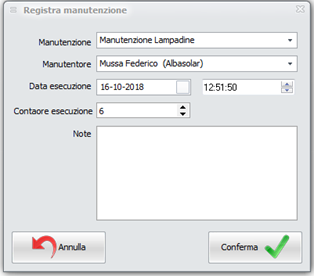
Figura 316
La form di inserimento permette di indicare:
Manutenzione: la manutenzione che si sta registrando
Manutentore: i manutentori sono scelti fra il personale del controllo accessi (l’Azienda è inserita fra parentesi)
La data di esecuzione: quella attuale modificabile a piacere
Il contaore di esecuzione: quello attuale (se presente) modificabile a piacere
Le note di esecuzione
Quando la manutenzione è registrata è possibile solo eliminarla e inserirne una nuova, ma non modificarne una precedente.
Le manutenzioni possono essere filtrate ed esportate in Excel.
Pagamenti
Dal report “Pagamenti” è possibile sia vedere lo storico dei pagamenti generati e confermati, sia generare nuovi pagamenti per periodi temporali a scelta e quindi esportali in formato PDF, Excel e/o confermarli, inserendoli quindi nell’archivio.
Storico
Impostando i filtri relativi alla descrizione del profilo di pagamento (ambiente) e il periodo temporale è possibile visualizzare i pagamenti generati e confermati.
Generazione
Nella sezione di generazione è possibile generare nuovi pagamenti per periodi temporali a scelta. Tramite i filtri si vanno a cercare le entità di pagamento (ambienti). Trovate le entità di interesse, queste possono essere selezionate nella griglia e quindi, dal tab strumenti, è possibile generare la nota di pagamento relativa al periodo impostato.
Con l’opzione “Data iniziale da ultimo giorno pagato” il software determinata automaticamente la data iniziale andando a cercare nell’archivio l’ultimo pagamento generato e confermato relativo a quell’entità di pagamento (ambiente). Se non si usa l’opzione le date iniziale e finale sono libere.
Nell’effettuare i conteggi, impostate le date A e B, per ogni contatore progressivo, il software cerca l’ultimo valore associato al contatore in data B e sottrae l’ultimo valore associato al contatore in data A – 1 giorno. Questo valore è rappresenta il consumo del contatore nel periodo A – B. In questo modo non viene perso alcun periodo temporale di pagamento.
Per quanto riguarda i contatori di tipo impulsivo, viene fatta la somma dei valori dei contatori registrati nel periodo tra A e B compresi.
Una volta terminata la generazione dei pagamenti, tutti i valori appaiono in una finestra. Possono essere esportati in formato PDF o Excel. Se si preme su “Annulla” i valori calcolati vanno persi. Se si preme su “Conferma” i valori calcolati vengono salvati nello storico dei pagamenti.
Comunicazioni
Dal report “Comunicazione” è possibile vedere lo storico di tutte le comunicazioni in ingresso e in uscita gestite da BIGStudio. Le comunicazioni interessate sono:
Chiamate in ingresso e in uscita effettuate tramite il gateway GSM;
Messaggi in ingresso e in uscita inviati/ricevuti tramite il gateway GSM;
Mail inviate a seguito dello scattare di una notifica con mail.
Le comunicazioni sono filtrabili per data e ora (iniziale e finale), tipo di comunicazione (chiamata, messaggio o mail), e risultato.